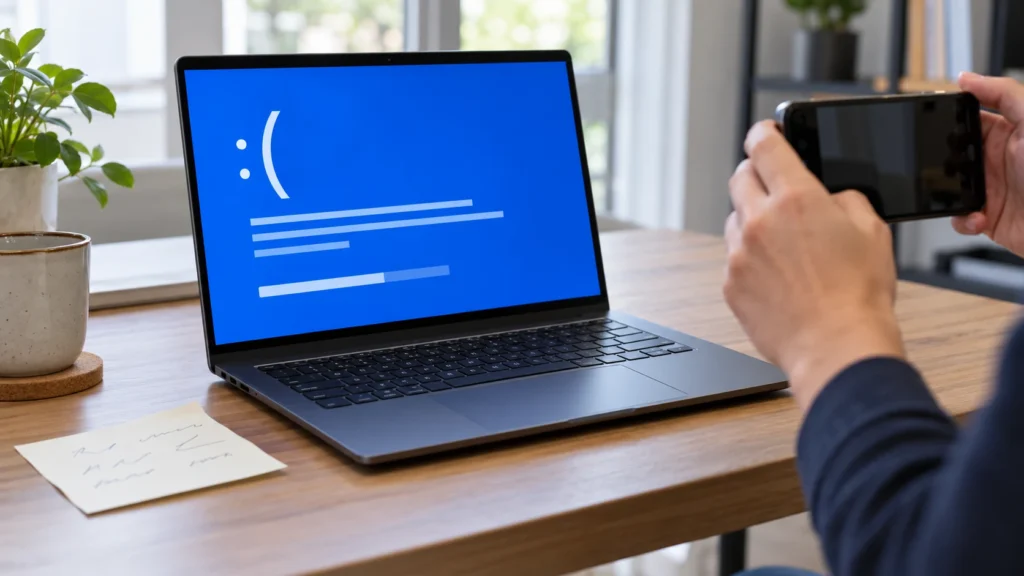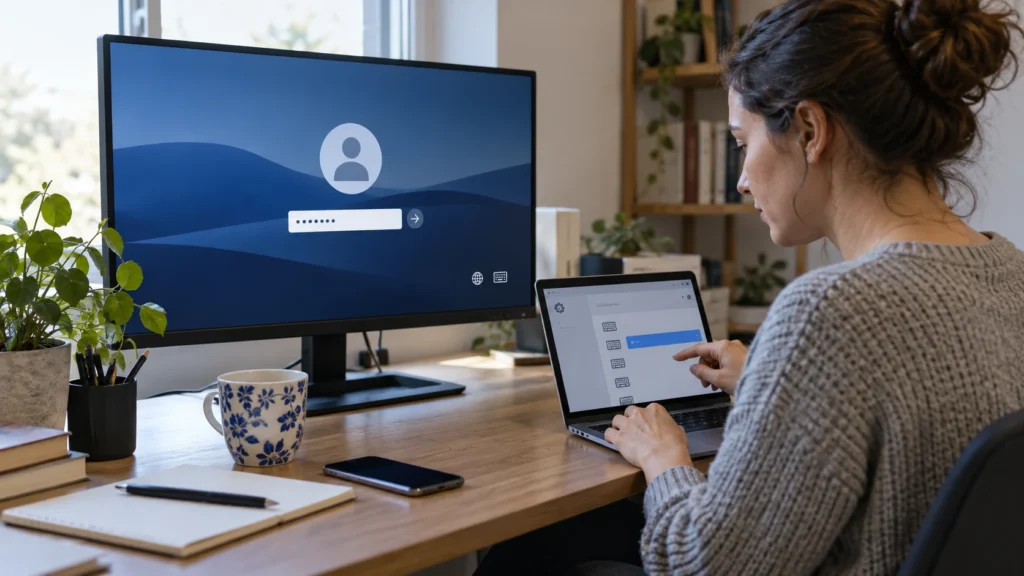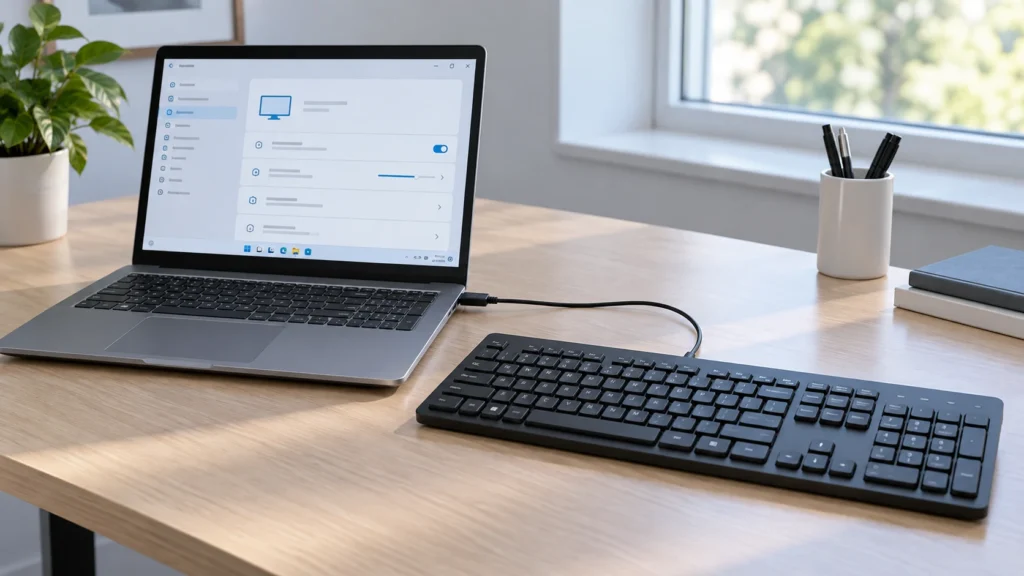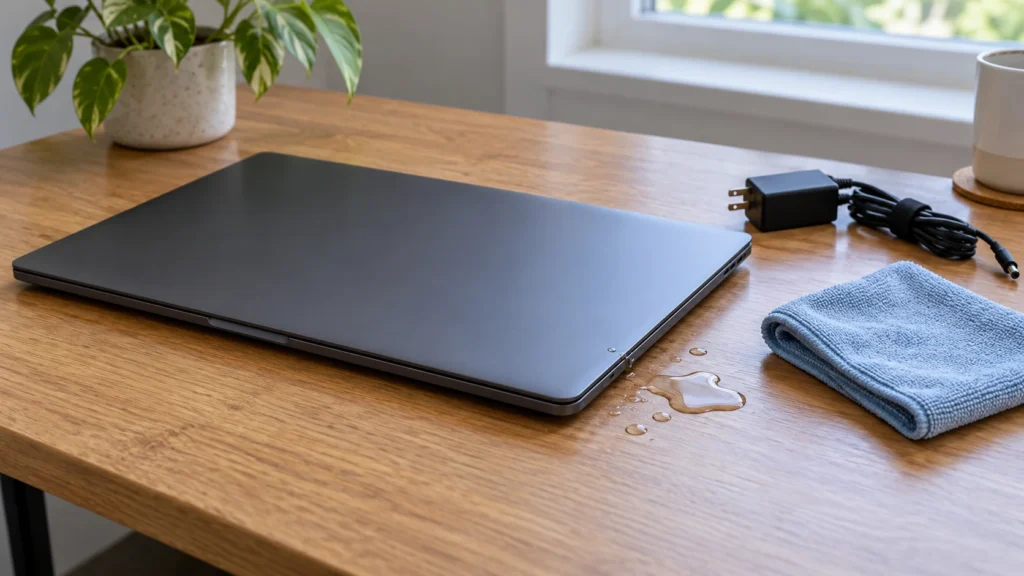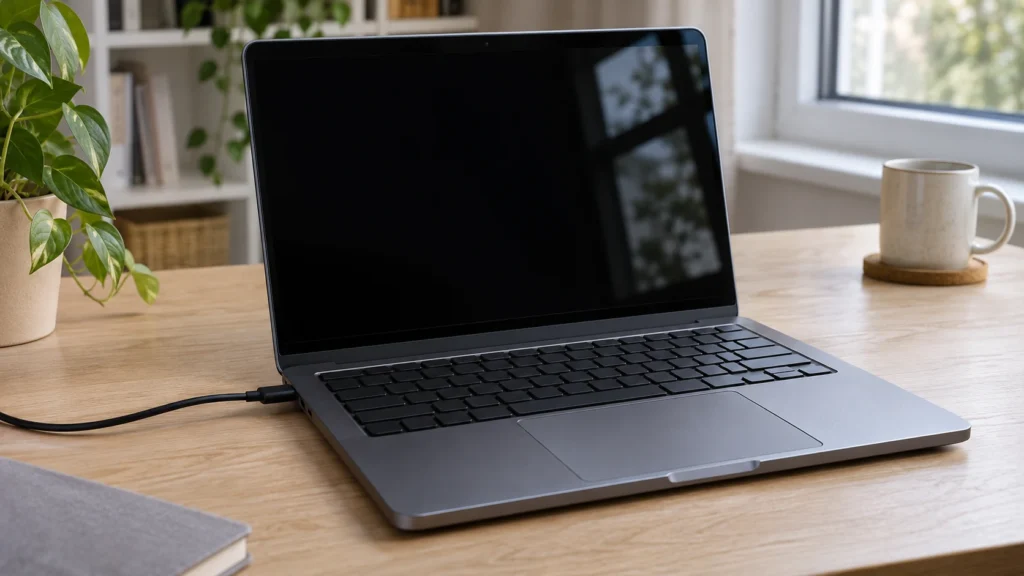
Czarny ekran w laptopie może wynikać z problemu z zasilaniem, wyświetlaczem albo uruchamianiem systemu. Najpierw sprawdź, czy komputer reaguje i czy pojawia się logo producenta. Następnie, jeśli to możliwe, podłącz monitor zewnętrzny. Te obserwacje pomogą wybrać dalsze kroki, ale same nie potwierdzą awarii konkretnej części.
Najpierw ustal, kiedy znika obraz
Zwróć uwagę na to, co dzieje się od chwili naciśnięcia przycisku zasilania:
| Objaw | Co może podpowiadać |
|---|---|
| Nie świecą kontrolki, nie słychać wentylatora i laptop nie reaguje | Możliwy problem z zasilaniem lub uruchomieniem. Sam brak reakcji nie wskazuje, który element zawiódł. |
| Laptop pracuje, ale nie pokazuje nawet logo producenta | Przyczyną może być ekran, pamięć, układ graficzny, płyta główna lub firmware. Może być potrzebna diagnostyka sprzętowa. |
| Logo producenta jest widoczne, a ekran gaśnie przy ładowaniu Windows | Bardziej prawdopodobny jest problem z systemem, sterownikiem lub dyskiem, choć usterka sprzętowa nadal jest możliwa. |
| Ekran jest czarny, ale widać kursor albo działa ekran zabezpieczeń | Windows mógł się uruchomić, lecz nie wyświetla pulpitu prawidłowo. |
| Obraz pojawia się na monitorze zewnętrznym, ale nie na ekranie laptopa | Podejrzenie przesuwa się w stronę wbudowanego ekranu, podświetlenia, przewodu lub ustawień wyświetlania. To nie jest rozstrzygająca diagnoza. |
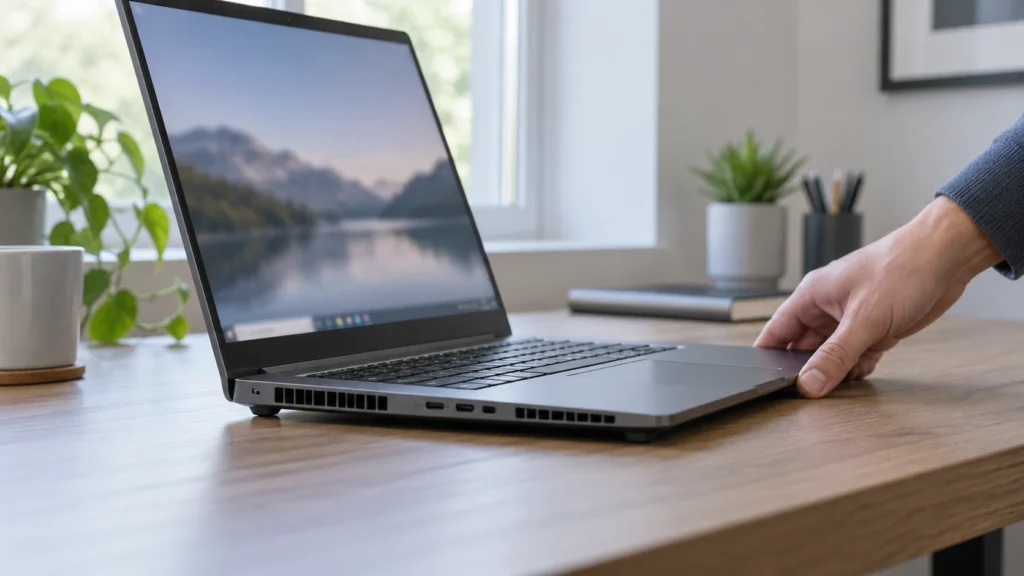
| Obraz pojawia się lub znika przy zmianie kąta klapy | Możliwy problem z przewodem ekranu, złączem lub zawiasem. Nie poruszaj klapą wielokrotnie, by odtworzyć objaw. |
Zapisz, czy przed pojawieniem się problemu laptop został upuszczony, zalany, zaktualizowany albo podłączony do nowego urządzenia. Taka informacja może pomóc w dalszej diagnozie.
Bezpieczne sprawdzenia, od których warto zacząć
- Sprawdź zasilanie. Podłącz ładowarkę bezpośrednio do sprawnego gniazdka i zobacz, czy świeci kontrolka ładowania. Jeśli zasilacz, przewód lub gniazdo są uszkodzone, nadmiernie się nagrzewają albo wydzielają zapach spalenizny, odłącz zasilacz i przerwij próby.
- Zwiększ jasność ekranu. Użyj klawisza jasności, czasem razem z
Fn. Układ klawiszy zależy od modelu laptopa. - Odłącz akcesoria. Wyjmij stację dokującą, pamięci USB i inne urządzenia peryferyjne, a następnie sprawdź, czy obraz wróci. Ładowarkę pozostaw podłączoną, o ile nie ma oznak jej uszkodzenia.
- Jeśli trwa aktualizacja, daj jej czas. Nie odłączaj zasilania i nie wymuszaj restartu, gdy laptop wyświetla oznaki pracy, takie jak animacja aktualizacji lub zmieniające się kontrolki.
- Jeśli laptop wydaje się zawieszony, rozważ jeden restart. Przytrzymanie przycisku zasilania wymusza wyłączenie i może spowodować utratę niezapisanych danych. Nie powtarzaj tej czynności w pętli.
Jeśli komputer był zalany, nie włączaj go ponownie, żeby sprawdzić, czy działa. Odłącz zasilacz i postępuj zgodnie z zaleceniami dla urządzenia. Więcej wskazówek znajdziesz w poradniku co zrobić po zalaniu laptopa.
Podłącz monitor zewnętrzny
Podłącz sprawny monitor lub telewizor przewodem i złączem obsługiwanym przez laptop. Sprawdź, czy monitor jest włączony i ma wybrane właściwe źródło sygnału. W razie potrzeby użyj skrótu przełączania ekranów wskazanego dla danego modelu laptopa.
- Jeśli obraz pojawia się na monitorze zewnętrznym, laptop potrafi przesłać obraz do innego wyświetlacza. Przyczyną braku obrazu na wbudowanym ekranie może być matryca, podświetlenie, przewód, złącze albo konfiguracja wyświetlania.
- Jeśli obrazu nie ma na żadnym ekranie, przyczyna może leżeć w systemie lub sprzęcie. Najpierw upewnij się, że sprawne są monitor, przewód i ewentualna przejściówka.
Jeśli na monitorze zewnętrznym wyświetla się pulpit Windows i możesz się zalogować, możesz korzystać z systemu oraz otworzyć pliki tak jak zwykle. Samo podłączenie monitora nie daje jednak dostępu do danych, jeśli system się nie uruchamia lub nie możesz się zalogować. Środowisko odzyskiwania Windows to osobny tryb i może wymagać klucza odzyskiwania, jeśli dysk jest szyfrowany.
Przy zgaszonym ekranie możesz poświecić na niego latarką pod kątem. Jeśli dostrzegasz bardzo słaby zarys obrazu, może to wskazywać na problem z podświetleniem. Test nie określi, który element wymaga naprawy. Nie dociskaj matrycy i nie rozbieraj obudowy, żeby sprawdzać przewody.
Gdy czarny ekran pojawia się podczas uruchamiania Windows
Jeśli Windows prawdopodobnie działa w tle, zacznij od tych skrótów:
- Naciśnij
Windows + Ctrl + Shift + B. Ten skrót resetuje sterownik grafiki w Windows. Jeśli zadziała, ekran może zamigotać lub komputer wydać krótki dźwięk. - Naciśnij
Windows + P, a następnie ponowniePiEnter, aby przełączyć tryb wyświetlania. Możesz nie zobaczyć zmiany na ekranie, dlatego odczekaj chwilę po każdym przełączeniu. - Naciśnij
Ctrl + Alt + Delete. Jeśli pojawi się ekran zabezpieczeń, otwórz Menedżera zadań. Przy czarnym ekranie z kursorem możesz w nim ponownie uruchomić Eksploratora Windows. Jeśli nie ma go na liście procesów, wybierz uruchomienie nowego zadania i wpiszexplorer.exe.
Jeśli ekran gaśnie po logo lub po aktualizacji
Gdy problem zaczął się po aktualizacji sterownika lub Windows, a masz dostęp do środowiska odzyskiwania, możesz rozważyć uruchomienie komputera w trybie awaryjnym. Jeśli obraz działa w tym trybie, łatwiej zawęzić problem do sterownika, ustawienia lub programu uruchamianego razem z systemem. W Menedżerze urządzeń można przywrócić poprzedni sterownik, jeśli kłopot pojawił się po jego aktualizacji.
Do opcji odzyskiwania można przejść z poziomu Windows przez Ustawienia → System → Odzyskiwanie → Uruchamianie zaawansowane. Jeśli system nie startuje, sposób wejścia do odzyskiwania zależy od urządzenia. Unikaj wielokrotnego przerywania uruchamiania, szczególnie gdy system może właśnie zapisywać aktualizację. Przy zaszyfrowanym dysku Windows może poprosić o klucz odzyskiwania.
Nie wybieraj resetowania ani ponownej instalacji Windows jako pierwszego kroku. Takie operacje mogą usunąć pliki lub aplikacje. Jeśli możesz normalnie uruchomić system na monitorze zewnętrznym, skopiuj ważne dane przed naprawą systemu. Gdy Windows się nie uruchamia, nie zakładaj, że samo podłączenie monitora umożliwi skopiowanie plików; w razie potrzeby poproś serwis o zabezpieczenie danych przed dalszymi naprawami.
Gdy nie pojawia się nawet logo producenta
Jeżeli ekran pozostaje czarny od chwili włączenia, skróty Windows nie pomogą, bo system może jeszcze nie działać. Sprawdź, czy laptop wydaje sygnały dźwiękowe lub pokazuje kod błędu kontrolkami. Znaczenie takich sygnałów zależy od modelu — sprawdź je w dokumentacji producenta.
Jeśli menu BIOS/UEFI wyświetla się prawidłowo, obraz działa przynajmniej na tym etapie. Nie wyklucza to usterki sprzętowej ani problemu z dyskiem lub systemem. Nie zmieniaj ustawień BIOS/UEFI i nie aktualizuj go w ramach przypadkowej próby naprawy. Gdy laptop nie pokazuje logo ani obrazu w BIOS/UEFI również na sprawdzonym monitorze zewnętrznym, przekaż go do diagnostyki.
Kiedy przerwać samodzielne próby
Skontaktuj się z serwisem, jeśli laptop był zalany lub upuszczony, ekran jest pęknięty, pojawił się zapach spalenizny, obudowa mocno się nagrzewa albo obraz zmienia się przy poruszaniu klapą. Przerwij próby także wtedy, gdy komputer nie pokazuje logo ani obrazu na sprawdzonym monitorze zewnętrznym lub regularnie wyłącza się podczas uruchamiania.
Nie otwieraj laptopa, jeśli nie masz doświadczenia, urządzenie jest na gwarancji albo dostęp do podzespołów wymagałby pracy przy wbudowanej baterii. Jeśli czarnemu ekranowi towarzyszyło wcześniejsze przegrzewanie i nagłe wyłączanie, pomocny może być poradnik o tym, co sprawdzić przy przegrzewaniu się laptopa.
Przed zgłoszeniem usterki zanotuj model laptopa, moment pojawienia się czarnego ekranu, widoczne kontrolki lub komunikaty oraz wynik testu z monitorem. Te informacje ułatwią serwisowi ustalenie dalszych kroków.

O autorze
Marcin WysockiMarcin Wysocki — redaktor UsterkaOnline.pl. Zakres tematyczny: codzienne problemy z AGD, elektroniką i domowymi instalacjami.
Zobacz profil i artykuły autora