Skrót artykułu
Najważniejsze informacje
Głośny wentylator i nagłe wyłączenia mogą wiązać się z ograniczonym przepływem powietrza, dużym obciążeniem albo usterką. Sprawdź bezpieczne obserwacje, zasady czyszczenia i sygnały, przy których potrzebny jest serwis.
- Nie używaj laptopa na pościeli ani miękkiej kanapie; otwory wentylacyjne powinny pozostać odsłonięte.
- Hałas wentylatora podczas gry lub innego wymagającego zadania może być normalną reakcją na obciążenie.
- W Menedżerze zadań w Windows lub Monitorze aktywności w macOS sprawdź, czy proces nie zużywa dużo zasobów.
- Sposób czyszczenia zależy od modelu. Przed użyciem sprężonego powietrza sprawdź instrukcję producenta.
- Jeśli laptop nadal się wyłącza albo nietypowo pracuje przy małym obciążeniu, skontaktuj się z pomocą techniczną lub serwisem.
Przegląd redakcyjny:
Gdy laptop mocno się nagrzewa, głośno pracuje wentylator albo komputer sam się wyłącza, najpierw zapewnij swobodny przepływ powietrza: połóż urządzenie na twardej, płaskiej powierzchni i odsłoń otwory wentylacyjne. Sprawdź też, czy głośna praca zbiega się z wymagającym zadaniem i czy któryś program mocno obciąża procesor. Te objawy mogą mieć kilka przyczyn, więc same nie potwierdzają awarii chłodzenia.
W 30 sekund
- Nie używaj laptopa na pościeli ani miękkiej kanapie; otwory wentylacyjne powinny pozostać odsłonięte.
- Hałas wentylatora podczas gry lub innego wymagającego zadania może być normalną reakcją na obciążenie.
- W Menedżerze zadań w Windows lub Monitorze aktywności w macOS sprawdź, czy proces nie zużywa dużo zasobów.
- Sposób czyszczenia zależy od modelu. Przed użyciem sprężonego powietrza sprawdź instrukcję producenta.
- Jeśli laptop nadal się wyłącza albo nietypowo pracuje przy małym obciążeniu, skontaktuj się z pomocą techniczną lub serwisem.
Co może powodować wysoką temperaturę i głośną pracę wentylatora?
Wysoka temperatura laptopa i głośny wentylator mogą wynikać z dużego obciążenia, ograniczonego przepływu powietrza lub usterki. Żaden z tych objawów sam w sobie nie wskazuje pewnej przyczyny.
| Obserwacja | Co może sugerować | Ograniczenie i następny krok |
|---|---|---|
| Wentylator przyspiesza podczas gry lub innego wymagającego zadania. | Większe obciążenie może zwiększać ilość ciepła i prędkość wentylatora. | To nie potwierdza usterki. Zapisz, czy hałas ustępuje po zakończeniu zadania. |
| Otwory są zasłonięte albo widocznie zabrudzone. | Ograniczony przepływ powietrza może utrudniać chłodzenie. | Rozmieszczenie otworów zależy od modelu. Ustaw laptop na twardej powierzchni i sprawdź instrukcję przed czyszczeniem. |
| Program mocno obciąża procesor. | Proces działający w tle może zwiększać ilość ciepła. | Wysokie użycie CPU nie dowodzi infekcji. Sprawdź nazwę procesu i w razie wątpliwości użyj narzędzia zabezpieczeń systemu. |
| Laptop nagrzewa się lub wyłącza przy małym obciążeniu mimo odsłoniętych otworów. | Możliwy jest problem z wentylatorem lub innym elementem chłodzenia. | Objawy nie wskazują konkretnej części. Skontaktuj się z pomocą techniczną lub serwisem. |
Obciążenie podczas pracy
Gry, obróbka wideo i inne wymagające zadania mogą zwiększać ilość ciepła oraz prędkość wentylatora. Apple wskazuje, że intensywne zadania i wysoka temperatura otoczenia mogą nasilać pracę wentylatorów. Jeśli hałas pojawia się głównie podczas takiej pracy i ustępuje po jej zakończeniu, jest to obserwacja pomocna w ocenie sytuacji, ale nie diagnoza.
Zasłonięte otwory lub zanieczyszczenia
Otwory wentylacyjne przykryte miękkim podłożem albo zabrudzone mogą ograniczać przepływ powietrza. Kurz wewnątrz urządzenia również może utrudniać chłodzenie, ale po samym wyglądzie obudowy nie da się ocenić, czy radiator jest zanieczyszczony. Rozmieszczenie wlotów i wylotów zależy od modelu.
Duże użycie procesora przez aplikację
Program działający w tle może zużywać dużo zasobów, przez co procesor wytwarza więcej ciepła. Wysokie użycie CPU nie dowodzi infekcji ani obecności złośliwego oprogramowania. Jeśli komputer działa wolno, dodatkowe wskazówki zawiera poradnik o wolnym działaniu komputera i możliwym obciążeniu systemu. Sprawdź nazwę procesu i w razie wątpliwości użyj narzędzia zabezpieczeń systemu.
Możliwa usterka chłodzenia
Wentylator lub inny element układu chłodzenia może wymagać sprawdzenia, zwłaszcza jeśli laptop nagrzewa się albo wyłącza przy niewielkim obciążeniu mimo odsłoniętych otworów. Potwierdzenie usterki wymaga diagnostyki konkretnego urządzenia. Nie ma uniwersalnego terminu wymiany pasty termoprzewodzącej dla wszystkich laptopów; znaczenie mają konstrukcja, zastosowany materiał i dokumentacja modelu.
Co można bezpiecznie sprawdzić bez rozkręcania laptopa?
Bez otwierania obudowy możesz sprawdzić warunki wentylacji, okoliczności występowania hałasu i aktywność programów. To bezpieczne obserwacje, które pomagają opisać problem, ale nie zastępują diagnozy serwisowej.
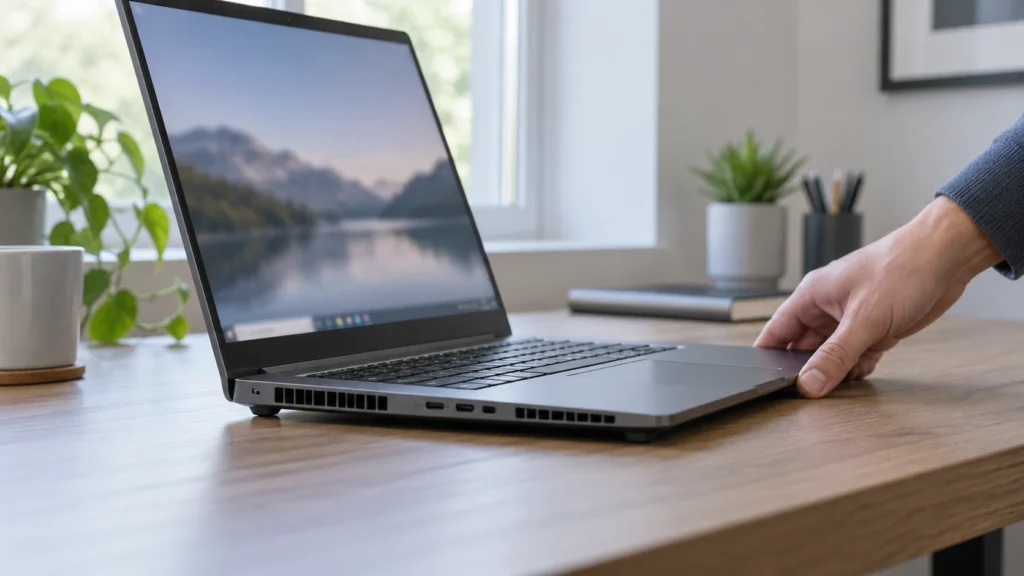
- Odsłoń otwory wentylacyjne. Ustaw laptop na twardej, płaskiej powierzchni. Miękka pościel, poduszka lub kanapa mogą zasłaniać otwory, szczególnie te umieszczone pod spodem. Ich położenie sprawdź w instrukcji danego modelu.
- Zwróć uwagę na moment wystąpienia hałasu. Zapisz, czy wentylator przyspiesza podczas gry lub innego wymagającego zadania, czy także przy prostych czynnościach.
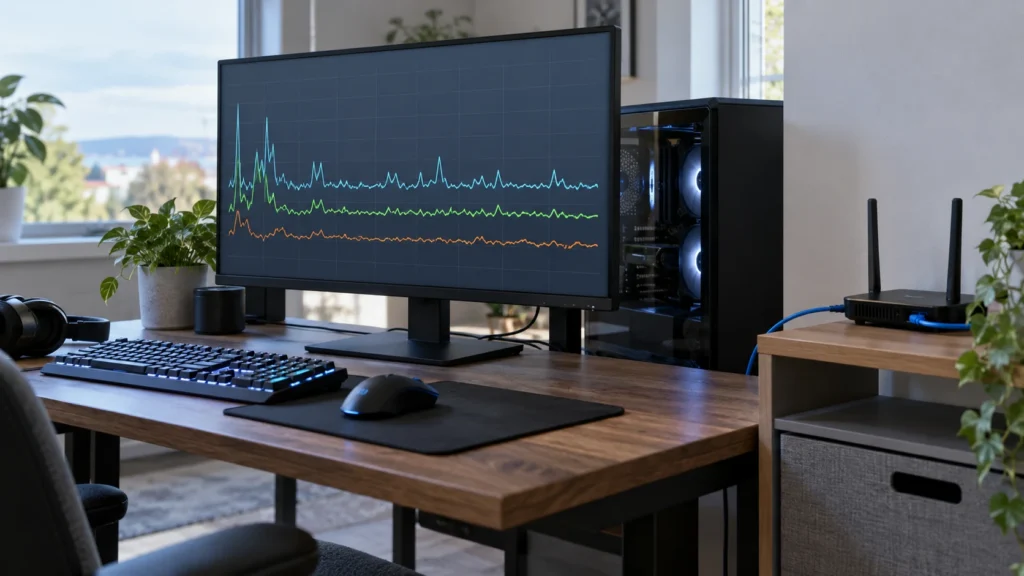
- Sprawdź użycie zasobów. W Windows naciśnij Ctrl+Shift+Esc, aby otworzyć Menedżera zadań, i zobacz, które procesy obciążają procesor. W macOS użyj Monitora aktywności i sprawdź aktywność CPU.
- Obserwuj zachowanie urządzenia. Zapisz, czy laptop wyłącza się przy konkretnym zadaniu, jak często to się zdarza i czy wentylator wydaje nietypowe dźwięki.
Ciepła obudowa, słabo wyczuwalny strumień powietrza ani pojedynczy odczyt użycia procesora nie rozstrzygają, co jest przyczyną. Nie wkładaj palców ani przedmiotów do otworów wentylacyjnych.
Czyszczenie laptopa: co można zrobić, a co zostawić serwisowi
Sposób czyszczenia laptopa zależy od zaleceń producenta konkretnego modelu. Nie rozpoczynaj czyszczenia, jeśli instrukcja nie opisuje bezpiecznej procedury dla tego urządzenia. Samo odłączenie zasilacza nie wyklucza pracy laptopa na baterii, a samo przedmuchanie zewnętrznych otworów nie jest równoznaczne z gruntownym czyszczeniem układu chłodzenia.
Czyszczenie otworów wentylacyjnych
Producenci podają różne zalecenia. HP opisuje użycie sprężonego powietrza do czyszczenia otworów w swoich laptopach. ASUS ostrzega przed mocnym strumieniem z kompresora, który może uszkodzić wentylator. Stosuj wyłącznie procedurę wskazaną w instrukcji danego modelu, w tym opisany tam sposób wyłączenia urządzenia. Jeśli instrukcja nie określa bezpiecznej metody czyszczenia, pozostaw je serwisowi.
Nie wkładaj patyczka ani innego przedmiotu przez kratkę, by zatrzymać wentylator. Bezpieczna procedura zależy od konstrukcji urządzenia, a taka uniwersalna metoda nie wynika z dostępnych zaleceń producentów.
Kiedy potrzebny jest serwis?
Otwieranie obudowy, demontaż wentylatora lub radiatora oraz wymiana materiału termoprzewodzącego wymagają znajomości procedury serwisowej danego modelu. Jeśli laptop jest na gwarancji, przed ingerencją skontaktuj się z producentem lub autoryzowanym serwisem. Gdy nie masz odpowiedniego doświadczenia albo problem nawraca po sprawdzeniu wentylacji, zleć diagnostykę fachowcowi.
Jak ograniczyć ryzyko nawrotu problemu i kiedy zgłosić laptop do serwisu?
Żeby zapewnić laptopowi warunki do odprowadzania ciepła, korzystaj z twardej, płaskiej powierzchni i nie zasłaniaj otworów wentylacyjnych. Widoczny kurz z zewnętrznych otworów usuwaj wyłącznie metodą dopuszczoną przez producenta dla danego modelu.
Podkładka chłodząca może zmienić warunki pracy urządzenia, ale nie zastąpi czyszczenia ani naprawy zatkanego lub uszkodzonego układu. Nie można też z góry obiecać konkretnego spadku temperatury. O potrzebie konserwacji i wymiany materiału termoprzewodzącego decydują stan urządzenia oraz zalecenia dla konkretnego modelu, a nie uniwersalny kalendarz.
Skontaktuj się z pomocą techniczną lub serwisem, jeśli laptop nadal się wyłącza, wentylator wydaje nietypowe dźwięki albo komputer mocno nagrzewa się przy małym obciążeniu mimo odsłoniętej wentylacji. Przy zgłoszeniu podaj:
- markę i model laptopa;
- co robiłeś przed wystąpieniem problemu;
- jak często i w jakich okolicznościach komputer się wyłącza;
- kiedy wentylator przyspiesza lub wydaje nietypowe dźwięki;
- jakie programy były aktywne i co pokazało narzędzie do monitorowania zasobów.
Gdy objawy nie ustępują
Przegrzewanie i nagłe wyłączenie laptopa nie wskazują jednej pewnej przyczyny. Jeśli problem się utrzymuje, przejdź kolejno przez bezpieczne sprawdzenia, a potem przekaż serwisowi zebrane obserwacje.
- Ustaw laptop na twardej, płaskiej powierzchni i sprawdź, czy otwory wentylacyjne są odsłonięte.
- Zwróć uwagę, czy hałas lub nagrzewanie pojawia się przy wymagającym zadaniu; w razie potrzeby sprawdź aktywność procesów w systemie.
- Jeśli laptop nadal się wyłącza, mocno nagrzewa przy małym obciążeniu albo wentylator wydaje nietypowe dźwięki, skontaktuj się z pomocą techniczną lub serwisem. Podaj model urządzenia i okoliczności występowania objawów.
Nie zakładaj bez diagnostyki, że przyczyną jest kurz, wentylator lub pasta termoprzewodząca. Serwis ustali, czy potrzebne jest czyszczenie, naprawa czy inne działanie.

O autorze
Alicja Rzewnicka-WierzbickaAlicja Rzewnicka-Wierzbicka — redaktorka UsterkaOnline.pl. Zakres tematyczny: użytkowanie urządzeń domowych, rozpoznawanie objawów awarii i praktyczne problemy związane z wyposażeniem domu.
Zobacz profil i artykuły autora