Skrót artykułu
Najważniejsze informacje
Monitor mruga lub gaśnie? Sprawdź bezpiecznie kable, źródło sygnału, ustawienia ekranu i diagnostykę zalecaną dla konkretnego modelu, zanim zgłosisz problem do serwisu.
- Sprawdź, czy przewód zasilający i sygnałowy są stabilnie podłączone na obu końcach.
- Jeśli to możliwe, porównaj działanie z innym zgodnym przewodem albo źródłem obrazu.
- Sprawdź, czy migotanie występuje także w menu monitora lub jego wbudowanym teście, jeśli model je oferuje.
- Zweryfikuj ustawienia obrazu i sterownik, zwłaszcza gdy problem zaczął się po aktualizacji lub występuje w konkretnej aplikacji.
- Zapisz warunki występowania objawu; procedury testowe zależą od modelu, a sam wynik nie wskazuje automatycznie uszkodzonej matrycy.
Przegląd redakcyjny:
Mruganie lub krótkie gaśnięcie monitora samo w sobie nie potwierdza uszkodzenia matrycy. Przyczyną może być luźne albo nieodpowiednie połączenie, źródło obrazu, ustawienia ekranu lub sam monitor. Zacznij od bezpiecznego sprawdzenia przewodów i zanotuj, w jakich warunkach pojawia się objaw; test OSD lub wbudowany test monitora może pomóc zawęzić problem, ale jego wynik nie zastępuje diagnozy serwisowej.
W 30 sekund
- Sprawdź, czy przewód zasilający i sygnałowy są stabilnie podłączone na obu końcach.
- Jeśli to możliwe, porównaj działanie z innym zgodnym przewodem albo źródłem obrazu.
- Sprawdź, czy migotanie występuje także w menu monitora lub jego wbudowanym teście, jeśli model je oferuje.
- Zweryfikuj ustawienia obrazu i sterownik, zwłaszcza gdy problem zaczął się po aktualizacji lub występuje w konkretnej aplikacji.
- Zapisz warunki występowania objawu; procedury testowe zależą od modelu, a sam wynik nie wskazuje automatycznie uszkodzonej matrycy.
Jak bezpiecznie sprawdzić kabel i połączenia monitora?
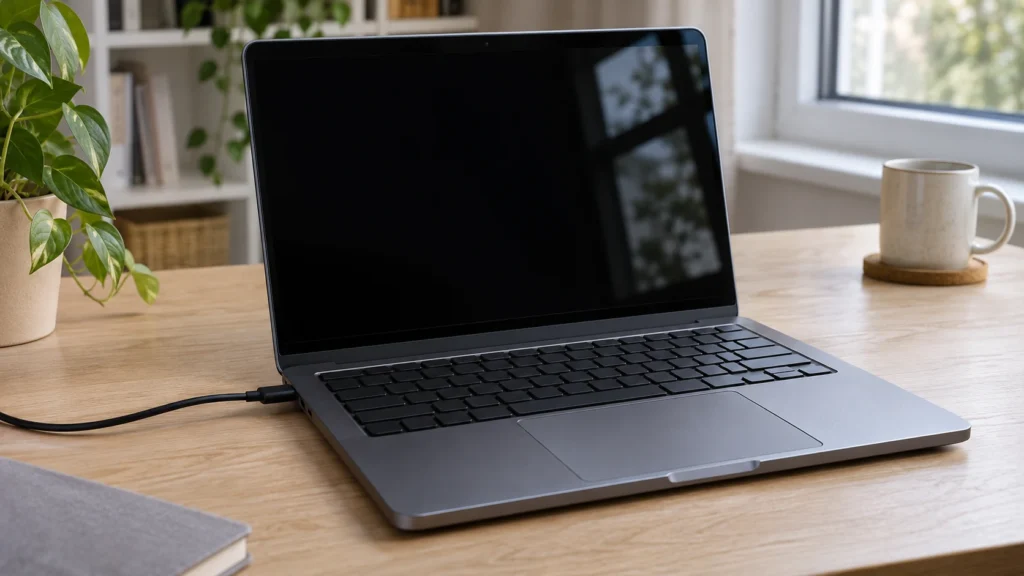
Luźny, uszkodzony lub nieobsługujący wybranych parametrów przewód może zakłócać obraz, dlatego sprawdź połączenia zasilania i sygnału przed dalszą diagnostyką. Przewody HDMI, DisplayPort i VGA łączą monitor ze źródłem obrazu, a osobny przewód lub zasilacz doprowadza zasilanie. Czynności wykonuj zgodnie z instrukcją urządzeń.
- Wyłącz urządzenia, jeśli wymaga tego instrukcja, i sprawdź, czy wtyczki przewodu zasilającego oraz sygnałowego są prawidłowo osadzone na obu końcach.
- Obejrzyj przewód i wtyki z zewnątrz. Zwróć uwagę na widoczne przetarcia, zgniecenia, pęknięcia lub wygięte elementy złącza. Nie rozbieraj kabla ani monitora.
- Jeśli masz dostęp do sprawnego przewodu zgodnego z urządzeniami, podmień go i sprawdź, czy objaw się zmienił. Przewód i ewentualny adapter muszą obsługiwać rozdzielczość oraz częstotliwość odświeżania używane przez zestaw.
Jeśli po podmianie obraz działa stabilnie, jest to wskazówka, że poprzednie połączenie mogło mieć znaczenie. Sam test nie rozstrzyga jednak, czy problemem był przewód, adapter, port czy inny element. Gdy widzisz uszkodzenie przewodu zasilającego, nie używaj go i skontaktuj się z odpowiednim serwisem.
Jak rozdzielić problem monitora od komputera lub źródła sygnału?
Porównanie obrazu z innym zgodnym źródłem sygnału oraz diagnostyka wbudowana w monitor pomagają zawęzić obszar poszukiwań. Zmiana objawu po podłączeniu innego urządzenia lub wejścia jest wskazówką, ale sama nie potwierdza konkretnej usterki.
| Obserwacja lub próba | Możliwy kierunek diagnostyki | Ograniczenie |
|---|---|---|
| Połączenie lub przewód zmieniono, a objaw ustąpił | Poprzedni przewód, adapter albo połączenie mogły mieć znaczenie. | Zmiana nie wskazuje sama, który element był przyczyną. |
| Monitor działa z innym zgodnym źródłem obrazu | Warto sprawdzić pierwotne źródło, jego wyjście lub używaną konfigurację. | Porównanie nie wyklucza wszystkich usterek monitora ani różnic między konfiguracjami. |
| OSD lub dostępny test monitora także wykazuje migotanie | Wynik warto przekazać serwisowi jako wskazówkę dotyczącą monitora. | Procedura i interpretacja zależą od modelu; wynik nie rozpoznaje konkretnej uszkodzonej części. |
| Obraz migocze tylko z jednym źródłem lub wejściem | Porównaj używane urządzenie, wejście, przewód i ustawienia. | Obserwacja zawęża poszukiwania, ale nie potwierdza przyczyny. |
Porównaj źródło obrazu
Jeśli możesz, podłącz monitor do innego zgodnego komputera lub urządzenia, używając obsługiwanego wejścia. Możesz też sprawdzić inne wejście monitora, o ile jest dostępne i pasuje do używanego sprzętu. Zmieniaj po jednym elemencie naraz, aby wiedzieć, która zmiana zbiegła się ze zmianą objawu.
Sprawdź test monitora zgodnie z instrukcją
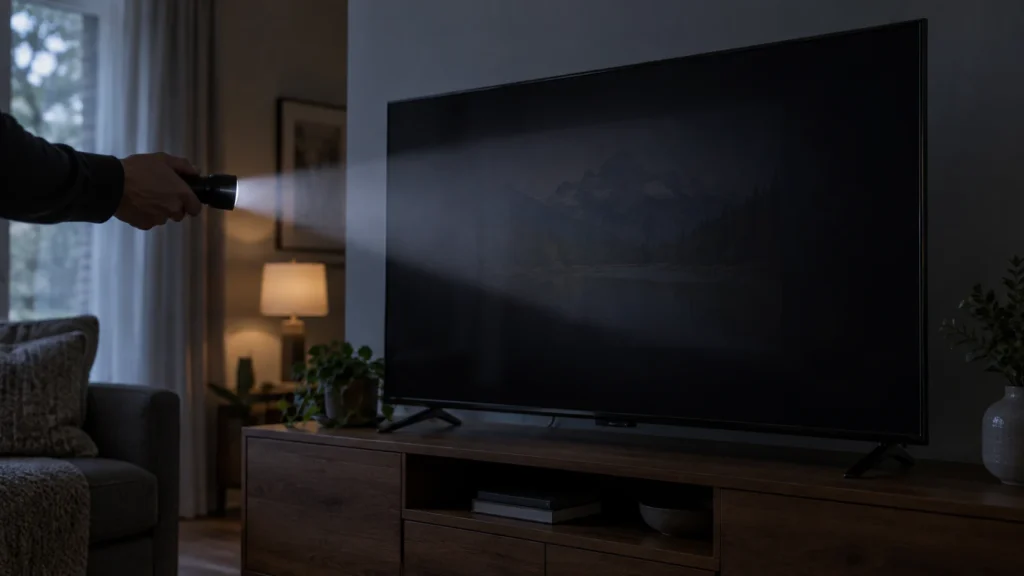
Niektóre modele mają wbudowaną diagnostykę lub test własny, który pozwala obserwować obraz generowany przez monitor bez typowego sygnału z komputera. Procedura i interpretacja wyniku zależą od modelu, więc przed jej wykonaniem sprawdź instrukcję producenta. Dokumentacja Dell opisuje takie testy dla obsługiwanych monitorów tej marki; nie należy zakładać, że tę samą procedurę można zastosować do każdego wyświetlacza.
Jeśli menu ekranowe (OSD) albo dostępny test również wykazuje migotanie, zapisz ten wynik i przekaż go serwisowi lub producentowi. Stabilne OSD nie dowodzi pełnej sprawności wszystkich elementów monitora. Gdy problem występuje tylko z jednym źródłem lub wejściem, uwzględnij tę informację w dalszej diagnostyce. Jeśli migotaniu towarzyszą też problemy z działaniem komputera, pomocny może być poradnik o wolnym działaniu komputera.
Czy przyczyną może być sterownik, aplikacja lub ustawienie obrazu?
Sterownik ekranu, niezgodna aplikacja albo ustawienie odświeżania mogą mieć związek z migotaniem, szczególnie gdy objaw pojawił się po zmianie oprogramowania lub występuje tylko w określonym programie. Kolejne kroki zależą od systemu i konfiguracji monitora.
Windows: sprawdź, czy problem występuje poza aplikacją
Pomoc Microsoft zaleca porównanie zachowania pulpitu i Menedżera zadań. Jeśli migocze także Menedżer zadań, możliwy jest problem ze sterownikiem ekranu. Jeśli Menedżer zadań pozostaje stabilny, a migocze inna część ekranu lub wybrana aplikacja, możliwy jest problem z aplikacją. To wskazówki pomagające wybrać dalszy kierunek, a nie potwierdzenie diagnozy.
Jeśli migotanie zaczęło się bezpośrednio po aktualizacji sterownika, sprawdź zalecenia systemu dotyczące wycofania sterownika. W innych przypadkach korzystaj z instrukcji producenta komputera lub karty graficznej i nie instaluj przypadkowych pakietów sterowników.
Sprawdź obsługiwaną częstotliwość odświeżania
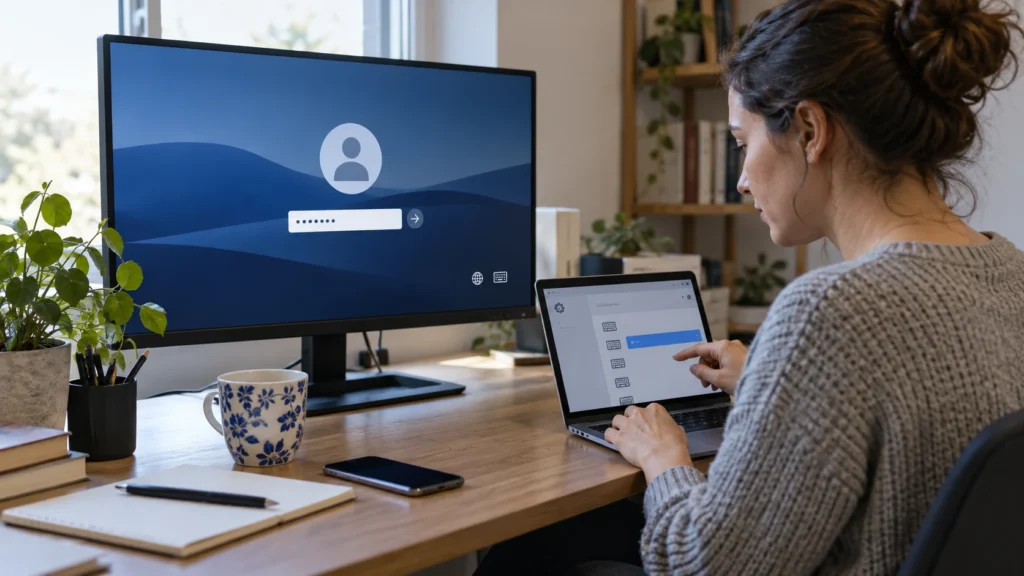
Częstotliwość odświeżania, podawana w hercach (Hz), określa liczbę odświeżeń obrazu na sekundę. Wybierz tryb dostępny dla danego ekranu i obsługiwany przez monitor, komputer, przewód oraz adapter. Nie ma jednej wartości, takiej jak 60 Hz, odpowiedniej dla każdego zestawu. W systemie Windows dostępne tryby można sprawdzić w ustawieniach ekranu; na Macu ustawienia wyświetlacza również zależą od podłączonego urządzenia.
Apple wskazuje, że zbyt niska częstotliwość może powodować widoczne migotanie, a wybranie wartości nieobsługiwanej przez ekran może skutkować czarnym obrazem. Jeśli monitor Mac obsługuje Adaptive Sync i migotanie występuje w określonych zastosowaniach, można sprawdzić, czy objaw zmienia się po przełączeniu na stałą częstotliwość, zgodnie z instrukcją Apple i monitora.
Co zapisać przed kontaktem z serwisem?
Przed zgłoszeniem usterki zanotuj konfigurację i warunki, w których monitor mruga lub gaśnie. Takie informacje pozwalają serwisowi odtworzyć objaw i dobrać diagnostykę do konkretnego urządzenia.
- Model monitora i komputera lub innego źródła obrazu.
- Używane wejście, rodzaj przewodu oraz ewentualny adapter.
- System operacyjny, ustawioną rozdzielczość i częstotliwość odświeżania, jeśli są znane.
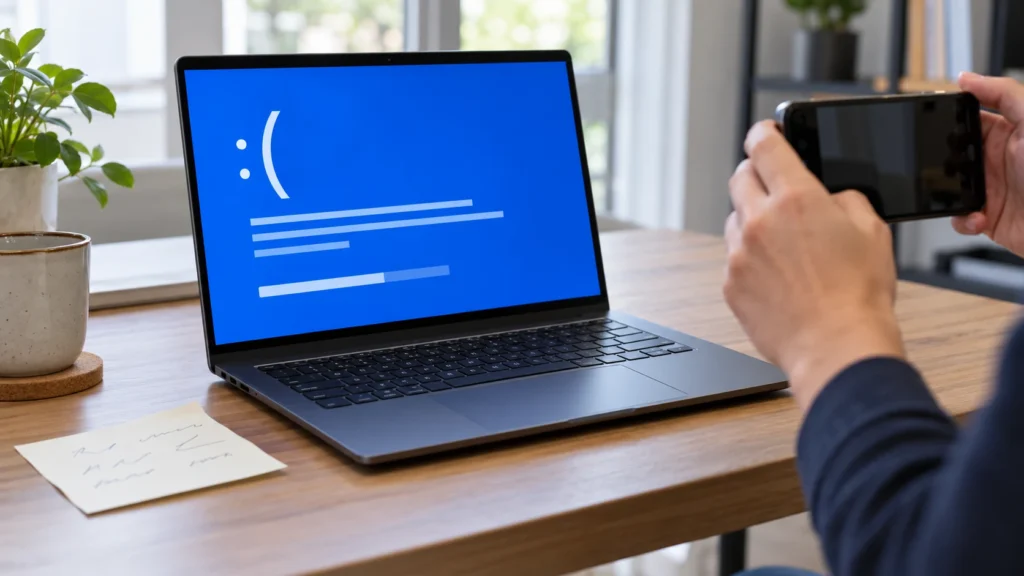
- Kiedy występuje objaw: stale, podczas uruchamiania, po zmianie ustawień albo tylko w określonej aplikacji lub grze.
- Czy zachowanie zmieniło się po użyciu innego zgodnego przewodu, wejścia lub źródła sygnału.
- Czy migotanie występuje w menu OSD albo w teście wbudowanym, jeśli monitor ma taką funkcję.
- Datę ostatniej aktualizacji systemu lub sterownika, jeśli objaw pojawił się po takiej zmianie.
Przerwij samodzielne próby, jeśli przewód zasilający jest uszkodzony, urządzenie wydziela zapach spalenizny lub zachowuje się w sposób wskazujący na zagrożenie. Zgłoś te objawy serwisowi i postępuj zgodnie z instrukcją producenta.
Pytania i odpowiedzi
Dlaczego nowy monitor mruga?
Wiek monitora nie wskazuje sam w sobie przyczyny. Sprawdź połączenia, zgodność przewodu i adaptera z ustawioną rozdzielczością oraz odświeżaniem, a także ustawienia systemu i sterownika. Jeśli problem pozostaje, porównaj obraz z innym zgodnym źródłem.
Monitor gaśnie na chwilę i zaraz się włącza — co to oznacza?
Krótkie gaśnięcie może wiązać się z przerwą w sygnale, zasilaniu albo działaniu oprogramowania, ale sam objaw nie rozstrzyga między tymi możliwościami. Zapisz, kiedy występuje, i sprawdź połączenia zgodnie z instrukcją urządzeń.
Czy mruganie ekranu może uszkodzić monitor lub komputer?
Przekazane informacje nie pozwalają stwierdzić, że każde migotanie jest nieszkodliwe ani że zawsze prowadzi do uszkodzenia. Jeśli występują oznaki zagrożenia, takie jak uszkodzony przewód zasilający lub zapach spalenizny, przerwij korzystanie z urządzenia i skontaktuj się z serwisem.
Monitor mruga tylko w grach — co sprawdzić?
Sprawdź, czy objaw występuje również poza grą, oraz zweryfikuj ustawienia obrazu gry i dostępne tryby odświeżania. Migotanie ograniczone do jednej aplikacji może kierować uwagę na jej zgodność lub ustawienia, ale nie potwierdza awarii karty graficznej.
Jak sprawdzić, czy winna jest matryca?
Sam opis migotania nie wystarcza do diagnozy matrycy. Porównaj obraz z innym zgodnym źródłem i użyj wbudowanego testu, jeśli model go oferuje, postępując według instrukcji. Stabilne menu OSD nie potwierdza pełnej sprawności monitora; wynik testu przekaż serwisowi.
Co oznaczają stałe linie lub plamy na obrazie?
Stałe linie, plamy i migotanie to różne obserwacje, które warto opisać osobno. Nie diagnozuj na tej podstawie konkretnego elementu. Zapisz, czy objaw jest widoczny także w menu lub teście monitora, i skonsultuj go z producentem albo serwisem.
Podsumowanie: co zrobić, gdy monitor mruga?
Zacznij od połączeń, a następnie porównaj obraz z innym zgodnym przewodem lub źródłem sygnału. Jeśli objaw pozostaje albo pojawia się także w menu lub teście monitora, przekaż serwisowi model urządzenia i zapisane obserwacje. Wynik testu pomaga zawęzić poszukiwania, ale nie wskazuje samodzielnie uszkodzonej części.
Pytania czytelników
Pytania i odpowiedzi
Dlaczego nowy monitor mruga?
Wiek monitora nie wskazuje sam w sobie przyczyny. Sprawdź połączenia, zgodność przewodu i adaptera z ustawioną rozdzielczością oraz odświeżaniem, a także ustawienia systemu i sterownika. Jeśli problem pozostaje, porównaj obraz z innym zgodnym źródłem.
Monitor gaśnie na chwilę i zaraz się włącza — co to oznacza?
Krótkie gaśnięcie może wiązać się z przerwą w sygnale, zasilaniu albo działaniu oprogramowania, ale sam objaw nie rozstrzyga między tymi możliwościami. Zapisz, kiedy występuje, i sprawdź połączenia zgodnie z instrukcją urządzeń.
Czy mruganie ekranu może uszkodzić monitor lub komputer?
Przekazane informacje nie pozwalają stwierdzić, że każde migotanie jest nieszkodliwe ani że zawsze prowadzi do uszkodzenia. Jeśli występują oznaki zagrożenia, takie jak uszkodzony przewód zasilający lub zapach spalenizny, przerwij korzystanie z urządzenia i skontaktuj się z serwisem.
Monitor mruga tylko w grach — co sprawdzić?
Sprawdź, czy objaw występuje również poza grą, oraz zweryfikuj ustawienia obrazu gry i dostępne tryby odświeżania. Migotanie ograniczone do jednej aplikacji może kierować uwagę na jej zgodność lub ustawienia, ale nie potwierdza awarii karty graficznej.
Jak sprawdzić, czy winna jest matryca?
Sam opis migotania nie wystarcza do diagnozy matrycy. Porównaj obraz z innym zgodnym źródłem i użyj wbudowanego testu, jeśli model go oferuje, postępując według instrukcji. Stabilne menu OSD nie potwierdza pełnej sprawności monitora; wynik testu przekaż serwisowi.
Co oznaczają stałe linie lub plamy na obrazie?
Stałe linie, plamy i migotanie to różne obserwacje, które warto opisać osobno. Nie diagnozuj na tej podstawie konkretnego elementu. Zapisz, czy objaw jest widoczny także w menu lub teście monitora, i skonsultuj go z producentem albo serwisem.

O autorze
Marcin WysockiMarcin Wysocki — redaktor UsterkaOnline.pl. Zakres tematyczny: codzienne problemy z AGD, elektroniką i domowymi instalacjami.
Zobacz profil i artykuły autora