Skrót artykułu
Najważniejsze informacje
Kod STOP na niebieskim ekranie Windows 11 wskazuje rodzaj błędu, ale sam nie potwierdza jego przyczyny. Sprawdź, co oznaczają CRITICAL_PROCESS_DIED, SYSTEM_SERVICE_EXCEPTION, IRQL_NOT_LESS_OR_EQUAL i PAGE_FAULT_IN_NONPAGED_AREA, co zanotować oraz jakie bezpieczne kroki rozważyć przy powtarzających się awariach.
- Zapisz kod STOP oraz dodatkowy komunikat, jeśli jest widoczny.
- Pojedynczy BSOD nie potwierdza awarii konkretnego podzespołu.
- Przy powtarzających się błędach zanotuj, co działo się przed awarią, i sprawdzaj jedną rzecz naraz.
- Jeśli Windows nie uruchamia się prawidłowo, rozważ narzędzia odzyskiwania albo pomoc serwisu.
Przegląd redakcyjny:
Niebieski ekran w Windows 11, czyli BSOD lub błąd STOP, oznacza, że poważny problem spowodował nieoczekiwane zatrzymanie albo ponowne uruchomienie systemu. Kod STOP pomaga zawęzić poszukiwania, ale sam nie wskazuje pewnej przyczyny: źródłem może być urządzenie, sterownik lub oprogramowanie.
W 30 sekund
- Zapisz kod STOP oraz dodatkowy komunikat, jeśli jest widoczny.
- Pojedynczy BSOD nie potwierdza awarii konkretnego podzespołu.
- Przy powtarzających się błędach zanotuj, co działo się przed awarią, i sprawdzaj jedną rzecz naraz.
- Jeśli Windows nie uruchamia się prawidłowo, rozważ narzędzia odzyskiwania albo pomoc serwisu.
Jak czytać kod STOP i komunikat „Co nie działa”
Kod STOP to nazwa błędu wyświetlana na niebieskim ekranie; jeśli pojawia się dodatkowy komunikat „Co nie działa” („What failed”), również go zapisz. Te informacje pomagają opisać awarię i zawęzić diagnostykę, ale nie są samodzielnym rozpoznaniem uszkodzonej części.
W zależności od błędu ekran może pokazać nazwę modułu, który działał w chwili awarii. Nie każdy BSOD zawiera taką nazwę, a jej obecność nie dowodzi sama w sobie, że wskazany moduł jest źródłem problemu.
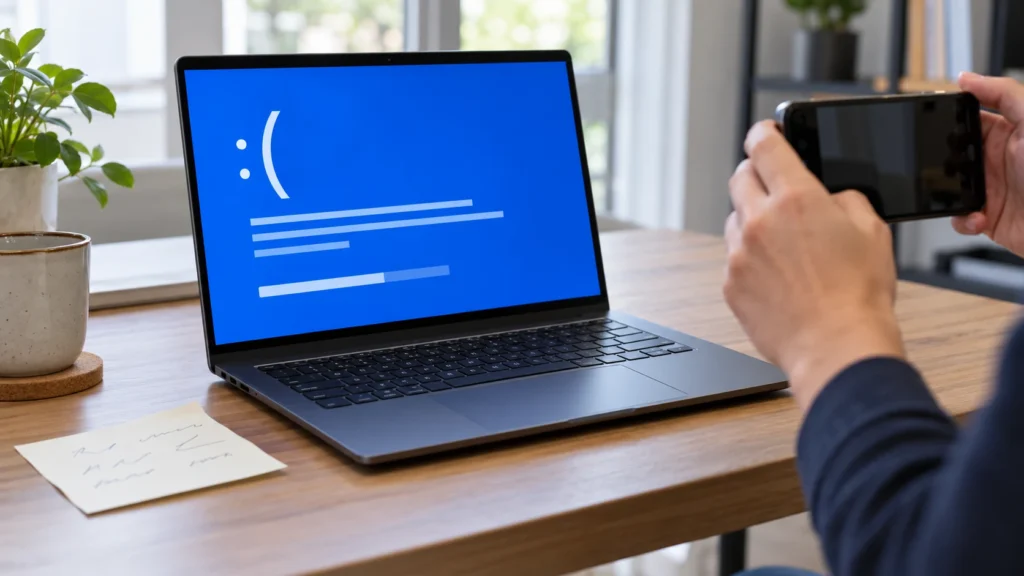
Zrób zdjęcie ekranu albo zanotuj:
- dokładną nazwę kodu STOP i widoczny kod szesnastkowy;
- nazwę po komunikacie „Co nie działa”, jeśli została wyświetlona;
- co wydarzyło się tuż przed awarią, na przykład instalacja aktualizacji, sterownika, aplikacji lub podłączenie urządzenia.
Ostatnia zmiana jest użytecznym tropem, nie dowodem przyczyny. Dalsze sprawdzanie oprzyj na tym, czy błąd się powtarza i jakie informacje pojawiają się w systemie.
Co oznaczają cztery kody BSOD w Windows 11
Kody BSOD opisują rodzaj błędu, który zatrzymał Windows, ale nie wskazują automatycznie wadliwego podzespołu. Poniższa tabela wyjaśnia ich ogólne znaczenie i możliwe kierunki sprawdzania; przyczyna konkretnego błędu wymaga dodatkowych danych.
| Kod STOP | Co sygnalizuje | Możliwe tropy |
|---|---|---|
CRITICAL_PROCESS_DIED (0xEF) |
Zakończył działanie krytyczny proces systemowy. | Sam kod nie wyjaśnia, dlaczego proces się zakończył. Dalszych informacji można szukać w dzienniku zdarzeń lub analizie zrzutu pamięci. |
SYSTEM_SERVICE_EXCEPTION (0x3B) |
Wystąpił wyjątek podczas wykonywania procedury przejścia z kodu nieuprzywilejowanego do uprzywilejowanego. | Do dalszej analizy zbierz dostępne dane o błędzie, w tym kod i informacje zapisane w zrzucie pamięci, jeśli jest dostępny. Same nie potwierdzają przyczyny. |
IRQL_NOT_LESS_OR_EQUAL (0xA) |
Windows lub sterownik trybu jądra odwołał się do nieprawidłowego adresu pamięci przy podwyższonym poziomie IRQL. | Dokumentacja wskazuje m.in. na problem z adresem lub wskaźnikiem albo dostępnością pamięci w kodzie sterownika. |
PAGE_FAULT_IN_NONPAGED_AREA (0x50) |
System odwołał się do nieprawidłowej pamięci. | Możliwe źródła obejmują sterownik lub usługę, program antywirusowy, wolumin NTFS oraz problem sprzętowy, w tym pamięć RAM. |
Opisy kodów pochodzą z dokumentacji technicznej Microsoftu. Dla użytkownika są wskazówką, od czego zacząć zbieranie informacji, a nie podstawą do wymiany karty graficznej, pamięci RAM czy dysku bez dalszego sprawdzenia.
Co zrobić bezpośrednio po BSOD
Po BSOD zapisz widoczny kod STOP i dodatkowy komunikat, zanim ekran zniknie, jeśli zdążysz. Następnie pozwól Windows przejść przez automatyczny restart. Sam restart nie potwierdza, że problem ustąpił; zwróć uwagę, czy błąd wraca.
- Zrób zdjęcie ekranu albo zanotuj kod i komunikat „Co nie działa”, jeśli są widoczne.
- Po ponownym uruchomieniu zapisz, czy Windows działa normalnie i czy BSOD pojawia się ponownie.
- Jeśli komputer utknął na ekranie błędu lub nie startuje, skorzystaj z instrukcji producenta urządzenia albo opcji odzyskiwania Windows odpowiedniej do sytuacji.
Nie ma jednej reguły dotyczącej wymuszonego wyłączenia, która pasowałaby do każdego komputera i każdego zawieszenia. Gdy urządzenie nie reaguje, kieruj się jego instrukcją obsługi.
Jak szukać przyczyny powtarzających się błędów
Przy nawracającym BSOD zacznij od zapisania okoliczności i sprawdzaj możliwe tropy po kolei. Microsoft wymienia urządzenia, sterowniki i oprogramowanie jako możliwe źródła błędów STOP, dlatego sam kod nie wystarcza do potwierdzenia diagnozy.
- Porównaj awarie z ostatnimi zmianami. Zapisz, czy przed pierwszym błędem pojawiła się aktualizacja Windows, nowy sterownik lub aplikacja albo podłączono nowe urządzenie. Związek czasowy pomaga zawęzić sprawdzanie, ale nie przesądza o przyczynie.
- Sprawdź aktualizacje i urządzenia. W Windows Update sprawdź, czy są dostępne aktualizacje, a w Menedżerze urządzeń zwróć uwagę na widoczne oznaczenia problemów. Samo sprawdzenie nie wymaga instalowania ani cofania sterownika. Zmianę sterownika wykonuj tylko według wskazówek producenta urządzenia lub systemu; jeśli Windows jest niestabilny, rozważ pomoc serwisu.
- Poszukaj informacji o błędzie w systemie. W Podglądzie zdarzeń sprawdź zdarzenia z czasu awarii, w tym wpisy BugCheck. Są materiałem do dalszej diagnozy, a nie samodzielnym potwierdzeniem winnego elementu.
- Uruchom diagnostykę pamięci Windows, jeśli chcesz sprawdzić pamięć fizyczną. Wynik testu można znaleźć w Podglądzie zdarzeń jako
MemoryDiagnostics-Results. Test dostarcza informacji o pamięci, ale nie musi wyjaśnić każdego BSOD. - Sprawdź chronione pliki systemowe. Otwórz Terminal lub Wiersz polecenia jako administrator i uruchom
sfc /scannow. Microsoft opisuje SFC jako narzędzie sprawdzające chronione pliki Windows i mogące naprawić ich uszkodzone kopie. Nie jest to ogólny test sprzętu ani gwarancja usunięcia błędu.
Wynik pojedynczego narzędzia może pomóc wykluczyć albo wskazać kierunek sprawdzania, ale nie zawsze ujawnia pierwotną przyczynę. Jeśli po zmianie problem się nasila lub komputer przestaje startować, przerwij kolejne eksperymenty i rozważ odzyskiwanie systemu albo serwis.
Kiedy skorzystać z pomocy serwisu lub opcji odzyskiwania
Skorzystaj z opcji odzyskiwania Windows lub pomocy serwisu, gdy BSOD regularnie wraca, system nie uruchamia się prawidłowo albo podstawowe sprawdzenia nie przynoszą wyjaśnienia. Powtarzający się błąd może wymagać analizy zrzutu pamięci lub sprzętu; sam kod nie potwierdza awarii płyty głównej, dysku SSD ani zasilacza.
Środowisko odzyskiwania Windows (Windows RE) udostępnia między innymi naprawę podczas uruchamiania, ustawienia rozruchu i przywracanie systemu. Dostępne opcje zależą od sytuacji. Przed resetowaniem lub inną operacją odzyskiwania przeczytaj jej opis i ostrzeżenia o danych. Jeśli Windows nadal działa, zabezpiecz ważne pliki przed takimi działaniami.
Przekazując komputer do serwisu, przygotuj zdjęcie kodu STOP, częstotliwość i okoliczności występowania błędu oraz listę ostatnich zmian. Opisz zaobserwowane objawy; nie musisz z góry wskazywać uszkodzonego podzespołu.
Pytania i odpowiedzi
Czy BSOD zawsze oznacza awarię sprzętu?
Nie. Błąd STOP może być związany z urządzeniem, sterownikiem lub oprogramowaniem. Kod nie podaje samodzielnie, która z tych kategorii jest przyczyną konkretnej awarii.
Czy aktualizacja Windows 11 może mieć związek z BSOD?
Możliwe, że błąd wystąpił w czasie zbieżnym z aktualizacją, ale sama zbieżność nie potwierdza związku przyczynowego. Zapisz, kiedy problem się zaczął, i sprawdź dostępne informacje o błędzie oraz opcje odzyskiwania.
Jak sprawdzić kod, jeśli komputer szybko się restartuje?
Sprawdź Podgląd zdarzeń i poszukaj zdarzeń z czasu awarii, w tym wpisu BugCheck. Przy zaawansowanej analizie pomocny może być zrzut pamięci. Te dane wymagają interpretacji i nie zawsze wskazują przyczynę bez dalszego sprawdzania.
Czy BSOD może spowodować utratę danych?
Nagłe zatrzymanie może oznaczać utratę niezapisanej pracy. Jeśli problem dotyczy nośnika danych, pliki również mogą wymagać szczególnej ostrożności. Przed resetowaniem lub użyciem opcji odzyskiwania sprawdź, czy dana operacja może usunąć dane, i zabezpiecz ważne pliki, jeśli masz do nich dostęp.
Pytania czytelników
Pytania i odpowiedzi
Czy BSOD zawsze oznacza awarię sprzętu?
Nie. Błąd STOP może być związany z urządzeniem, sterownikiem lub oprogramowaniem. Kod nie podaje samodzielnie, która z tych kategorii jest przyczyną konkretnej awarii.
Czy aktualizacja Windows 11 może mieć związek z BSOD?
Możliwe, że błąd wystąpił w czasie zbieżnym z aktualizacją, ale sama zbieżność nie potwierdza związku przyczynowego. Zapisz, kiedy problem się zaczął, i sprawdź dostępne informacje o błędzie oraz opcje odzyskiwania.
Jak sprawdzić kod, jeśli komputer szybko się restartuje?
Sprawdź Podgląd zdarzeń i poszukaj zdarzeń z czasu awarii, w tym wpisu BugCheck. Przy zaawansowanej analizie pomocny może być zrzut pamięci. Te dane wymagają interpretacji i nie zawsze wskazują przyczynę bez dalszego sprawdzania.
Czy BSOD może spowodować utratę danych?
Nagłe zatrzymanie może oznaczać utratę niezapisanej pracy. Jeśli problem dotyczy nośnika danych, pliki również mogą wymagać szczególnej ostrożności. Przed resetowaniem lub użyciem opcji odzyskiwania sprawdź, czy dana operacja może usunąć dane, i zabezpiecz ważne pliki, jeśli masz do nich dostęp.

O autorze
Marcin WysockiMarcin Wysocki — redaktor UsterkaOnline.pl. Zakres tematyczny: codzienne problemy z AGD, elektroniką i domowymi instalacjami.
Zobacz profil i artykuły autora