Skrót artykułu
Najważniejsze informacje
Artefakty przy rozmyciu tła mogą wynikać z warunków obrazu, ograniczeń sprzętu albo ustawień aplikacji. Sprawdź podgląd, popraw światło i tło, a gdy efekt nadal przeszkadza — wyłącz rozmycie lub wybierz inne tło.
- Porównaj obraz z włączonym i wyłączonym rozmyciem.
- Ustaw równomierne oświetlenie i tło odróżniające się od ubrania.
- Przetestuj efekt w podglądzie, także podczas ruchu i gestów.
- Jeśli kontur nadal się zniekształca, wybierz brak efektu lub stabilne tło.
- Menu i dostępność funkcji zależą od aplikacji, urządzenia i wersji.
Przegląd redakcyjny:
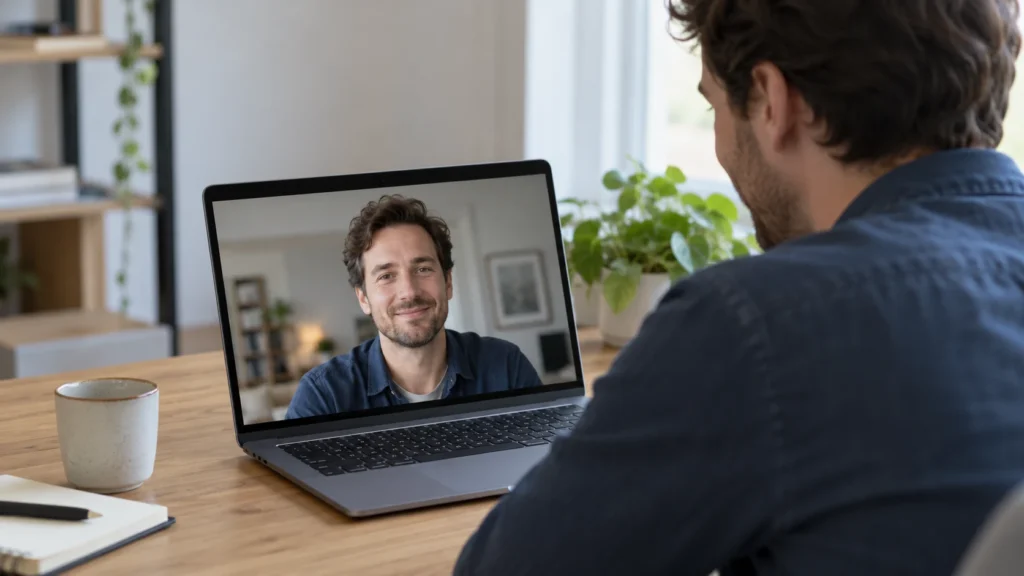
Gdy rozmycie tła w Teams lub Zoom ucina włosy albo zniekształca kontur twarzy, sprawdź najpierw podgląd kamery z efektem i bez niego. Do próby ustaw równomierne światło na twarz i tło, wybierz spokojne tło kontrastujące z ubraniem i sprawdź obraz podczas typowych gestów. Jeśli kontur nadal wygląda źle, wyłącz efekt przed spotkaniem. Gdy obraz jest nieprawidłowy także bez rozmycia, sprawdź kamerę i jej przesłonę.
W 30 sekund
- Porównaj obraz z włączonym i wyłączonym rozmyciem.
- Ustaw równomierne oświetlenie i tło odróżniające się od ubrania.
- Przetestuj efekt w podglądzie, także podczas ruchu i gestów.
- Jeśli kontur nadal się zniekształca, wybierz brak efektu lub stabilne tło.
- Menu i dostępność funkcji zależą od aplikacji, urządzenia i wersji.
Dlaczego kontur osoby może być zniekształcony
Rozmycie tła ma oddzielić osobę od otoczenia, a błędny kontur na ekranie sam w sobie nie wskazuje przyczyny. W Teams tła są jedną z funkcji obrazu wspomaganych przez AI, ale nie pozwala to ustalić, dlaczego w konkretnym połączeniu efekt rozmywa uszy, tworzy aureolę wokół włosów albo gubi dłoń.
Warto potraktować warunki kadru jako hipotezy do sprawdzenia. Kontrastujące ubranie i tło oraz równomierne oświetlenie mogą poprawić wygląd wirtualnego tła; Zoom zaleca także oświetlenie części tła. Podobny kolor włosów, ubrania i ściany, nierówne światło, wzorzyste tło lub ruch mogą współwystępować z błędami konturu, ale nie przesądzają o ich przyczynie.
Zmieniaj po jednym warunku, a następnie sprawdzaj podgląd. Jeśli po poprawie oświetlenia i zmianie tła kontur nadal jest zniekształcony, wyłącz efekt. Gdy obraz wygląda źle również bez niego, problem może dotyczyć kamery, jej ustawienia lub przesłony.
Jak poprawić obraz: światło, ubranie i wybór tła
Równomierne światło, spokojne tło i wyraźny kontrast między tłem a ubraniem to najprostsze warunki do sprawdzenia, gdy rozmycie zniekształca kontur. Nie jest wymagana konkretna barwa ściany; ważne, by osoba była dobrze widoczna na tle.
- Ustaw lampę przed sobą lub skorzystaj z innego źródła światła padającego na twarz. Unikaj sytuacji, w której twarz jest ciemna, a tło mocno oświetlone.
- Wybierz możliwie jednolite tło i ubranie, które odróżnia się od jego kolorów. Jasna ściana może być jedną z opcji, ale nie jest wymogiem.
- Sprawdź podgląd przy zwykłej pozycji oraz podczas ruchu głową i gestykulacji. Zwróć uwagę na włosy, uszy i dłonie.
- Jeśli masz fizyczne tło lub zielony ekran, ustaw je równo i oświetl możliwie jednolicie. Ubranie nie powinno mieć tej samej barwy co ekran.
- Przed spotkaniem zdecyduj, czy obraz po zastosowaniu efektu jest akceptowalny. Jeśli nie, wybierz brak efektu.
Teams pozwala wybrać rozmycie, obraz tła albo wyłączyć efekt, ale zamiana tła nie gwarantuje lepszego konturu niż rozmycie. Dostępne opcje i ich nazwy mogą różnić się zależnie od wersji oraz urządzenia.
Rozmycie, obraz wirtualny czy zielony ekran — co wybrać
Rozmycie ogranicza widoczność szczegółów pokoju, obraz wirtualny zastępuje tło grafiką, a zielony ekran może poprawić ostrość krawędzi wirtualnego tła w Zoom. Żadna opcja nie gwarantuje idealnego konturu w każdych warunkach.
| Opcja | Co robi z tłem | Wpływ na kontur i warunki |
|---|---|---|
| Rozmycie cyfrowe | Zmiękcza szczegóły otoczenia, pozostawiając osobę na obrazie. | Może zniekształcać krawędzie włosów, uszu lub dłoni; sprawdź efekt w podglądzie. |
| Obraz wirtualny | Zastępuje widoczne otoczenie wybraną grafiką. | Także przetwarza granicę między osobą a tłem, więc artefakty mogą pozostać. |
| Zielony ekran | Umożliwia aplikacji oddzielenie jednolitego tła od osoby przy użyciu wirtualnego tła. | Zoom wskazuje, że może poprawić ostrość krawędzi. Wymaga równego oświetlenia, jednolitego koloru oraz ubrania w innym kolorze niż ekran. |
Rozmycie jest prostym wyborem, gdy chcesz ograniczyć widoczność pokoju. Jeśli kontur jest nieprawidłowy, sprawdź obraz wirtualny albo zielony ekran; wynik zależy od warunków i konfiguracji aplikacji. Przetestuj wybraną opcję przed spotkaniem. Jeśli żadna nie daje naturalnego obrazu, wyłącz efekty lub ustaw kadr tak, by nie pokazywał informacji, których nie chcesz ujawniać.
Rozmycie tła nie działa lub nie ma go w menu — co sprawdzić
Brak opcji rozmycia w Teams lub Zoom może wynikać z wymagań konkretnej funkcji, platformy albo ustawień administratora. Najpierw sprawdź, czy kamera jest włączona i czy używasz właściwej aplikacji; dopiero potem porównaj urządzenie i środowisko z wymaganiami danej wersji.
- Włącz kamerę i otwórz podgląd w aplikacji. Jeśli efekt jest wyszarzony, sprawdź, czy kamera faktycznie działa.
- W Teams znajdź ustawienia efektów przed spotkaniem lub opcje efektów w trakcie spotkania. W zależności od wersji mogą występować nazwy takie jak „Efekty i awatary” albo „Efekty wideo i ustawienia”. Efekty mogą być niedostępne w niektórych środowiskach, między innymi na Linuksie i w optymalizowanym VDI.
- Wymagania Microsoft 365 wskazują obsługę AVX2 dla opcjonalnego efektu „Blur my background”. Nie należy z tego wnioskować, że każda funkcja tła Teams wymaga AVX2 lub dedykowanej karty graficznej.
- W Zoom sprawdź ustawienia tła i efektów w sekcji wideo. Rozmycie zależy od wymagań sprzętowych funkcji wirtualnego tła bez zielonego ekranu, a administrator może wyłączyć wirtualne tła.
- Jeśli opcja nadal jest niedostępna, sprawdź wymagania dla używanej platformy oraz ustawienia organizacji. Ścieżki menu mogą się zmieniać wraz z wersją aplikacji.
Wyszarzona opcja nie oznacza automatycznie, że komputer nie spełnia wymagań. W Teams przyczyną może być na przykład wyłączona kamera, a dostępność funkcji zależy też od platformy i polityk organizacji.
Pytania i odpowiedzi
Czy rozmycie tła ukrywa wszystkie informacje za mną?
Nie należy zakładać, że rozmycie lub wirtualne tło zasłoni każdą wrażliwą informację. Jeśli nie chcesz jej pokazać, usuń ją z kadru albo ustaw kamerę tak, by nie była widoczna.
Czy zielony ekran zawsze eliminuje błędy konturu?
Nie. W Zoom zielony ekran może poprawić ostrość krawędzi wirtualnego tła, ale wynik zależy między innymi od jednolitego koloru, oświetlenia i kontrastu z ubraniem.
Pytania czytelników
Pytania i odpowiedzi
Czy rozmycie tła ukrywa wszystkie informacje za mną?
Nie należy zakładać, że rozmycie lub wirtualne tło zasłoni każdą wrażliwą informację. Jeśli nie chcesz jej pokazać, usuń ją z kadru albo ustaw kamerę tak, by nie była widoczna.
Czy zielony ekran zawsze eliminuje błędy konturu?
Nie. W Zoom zielony ekran może poprawić ostrość krawędzi wirtualnego tła, ale wynik zależy między innymi od jednolitego koloru, oświetlenia i kontrastu z ubraniem.
Więcej poradników na podobne tematy znajdziesz w dziale Praca i Szkola.

O autorze
Alicja Rzewnicka-WierzbickaAlicja Rzewnicka-Wierzbicka — redaktorka UsterkaOnline.pl. Zakres tematyczny: użytkowanie urządzeń domowych, rozpoznawanie objawów awarii i praktyczne problemy związane z wyposażeniem domu.
Zobacz profil i artykuły autora