Skrót artykułu
Najważniejsze informacje
Sprawdź, co może powodować brak reakcji klawiatury laptopa. Zacznij od ustawień i prostych testów, a przy zalaniu lub uszkodzeniu przerwij próby i skontaktuj się z serwisem.
- Ustal, czy klawiatura nie reaguje wcale, czy nie działają tylko wybrane klawisze albo pojawiają się inne znaki.
- Jeśli laptop działa normalnie i nie miał kontaktu z cieczą, zapisz pracę i uruchom go ponownie.
- Sprawdź ustawienia Filter Keys i aktywny układ klawiatury; aktualizację sterownika wykonuj zgodnie z zaleceniami Microsoftu lub producenta laptopa.
- Klawiatura USB i działanie klawiszy przed uruchomieniem Windows są wskazówkami, a nie rozstrzygającymi testami sprzętu.
- Po zalaniu lub upadku przerwij domowe próby i skontaktuj się z serwisem.
Przegląd redakcyjny:
Klawiatura w laptopie, która przestała reagować, nie musi być uszkodzona: podobny objaw mogą powodować ustawienia Windows, niewłaściwy układ znaków, sterownik albo usterka sprzętowa. Sprawdź, czy problem dotyczy wszystkich klawiszy, uruchom ponownie laptopa, jeśli nie został zalany ani uszkodzony, i porównaj działanie z klawiaturą USB. Te obserwacje pomagają zawęzić przyczynę, ale pojedynczy test nie potwierdza diagnozy.
W 30 sekund
- Ustal, czy klawiatura nie reaguje wcale, czy nie działają tylko wybrane klawisze albo pojawiają się inne znaki.
- Jeśli laptop działa normalnie i nie miał kontaktu z cieczą, zapisz pracę i uruchom go ponownie.
- Sprawdź ustawienia Filter Keys i aktywny układ klawiatury; aktualizację sterownika wykonuj zgodnie z zaleceniami Microsoftu lub producenta laptopa.
- Klawiatura USB i działanie klawiszy przed uruchomieniem Windows są wskazówkami, a nie rozstrzygającymi testami sprzętu.
- Po zalaniu lub upadku przerwij domowe próby i skontaktuj się z serwisem.
Najpierw sprawdź proste przyczyny
Restart i krótka obserwacja objawów pomagają sprawdzić, czy brak reakcji jest chwilowy i jak szeroki ma zakres. Jeśli laptop nie został zalany ani uderzony i działa normalnie, zapisz otwartą pracę, a następnie uruchom system ponownie z menu Windows.
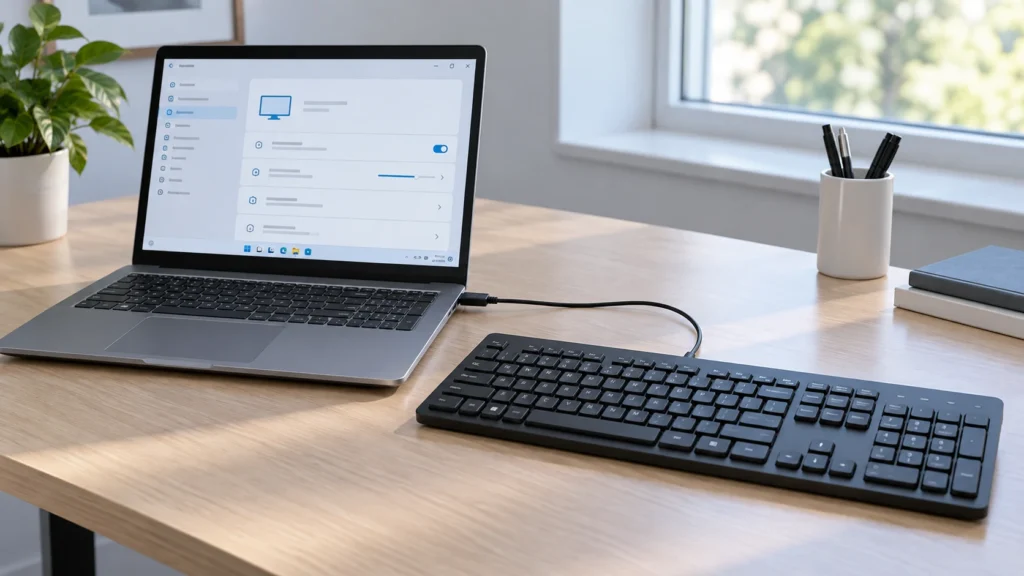
Podłącz sprawną klawiaturę USB bezpośrednio do laptopa. Jeśli działa, komputer przyjmuje sygnał z urządzenia zewnętrznego, ale sam ten wynik nie dowodzi, że wbudowana klawiatura jest uszkodzona. Zwróć też uwagę, czy nie reagują wszystkie klawisze, tylko konkretne klawisze, czy też wpisywane znaki nie zgadzają się z ich nadrukiem.
- Sprawdź, czy problem dotyczy wszystkich klawiszy, wybranych klawiszy czy wpisywanych znaków.
- Jeśli laptop nie miał kontaktu z cieczą ani nie został uderzony i działa normalnie, zapisz pracę i uruchom go ponownie z menu Windows.
- Podłącz sprawną klawiaturę USB i zanotuj, czy działa.
- Przejdź do sprawdzenia ustawień i sterowników; wynik testu USB traktuj jako wskazówkę, nie diagnozę.
Czy przyczyną mogą być sterownik lub aktualizacja Windows?
Jeśli klawiatura przestała działać po aktualizacji Windows, sprawdź najpierw aktualizacje systemu i sterowniki dla dokładnego modelu laptopa. Związek czasowy może wskazywać na problem z konfiguracją lub sterownikiem, ale sam nie potwierdza przyczyny.
Aktualizacja lub ponowna instalacja sterownika
W Windows otwórz Menedżer urządzeń i rozwiń kategorię „Klawiatury”, aby sprawdzić dostępne działania dla wykrytego urządzenia. Nazwy urządzeń i dostępne opcje mogą się różnić. Microsoft zaleca sprawdzanie aktualizacji Windows i sterowników; producent laptopa może udostępniać sterowniki właściwe dla danego modelu.
Jeśli aktualizacja nie pomaga, odinstalowanie urządzenia w Menedżerze urządzeń i ponowne uruchomienie komputera może być kolejnym krokiem diagnostycznym. Windows może ponownie wykryć urządzenie, ale nie ma gwarancji, że rozwiąże to każdy problem. Nie instaluj sterownika przeznaczonego dla innego modelu.
Sprawdź ustawienia klawiatury i układ znaków
Ustawienia Windows mogą zmieniać sposób przyjmowania naciśnięć lub wybór znaków, dlatego warto sprawdzić je przed podejrzeniem awarii sprzętu. Jeśli klawisze reagują, ale wpisują inne znaki niż nadrukowane, sprawdź aktywny układ klawiatury na pasku zadań. W Windows można przełączać zainstalowane układy między innymi skrótem Windows+Spacja; w niektórych konfiguracjach działa również Alt+Shift.
Klawisze filtru
Funkcja Filter Keys (Klawisze filtru) zmienia czułość klawiatury i może ignorować krótkie lub powtarzające się naciśnięcia. Jeżeli niektóre naciśnięcia są pomijane, sprawdź, czy funkcja jest włączona. W Windows 11 przejdź do Ustawienia > Ułatwienia dostępu > Klawiatura. W Windows 10 sprawdź ustawienia klawiatury w sekcji Ułatwienia dostępu. Nazwy i układ opcji mogą się różnić między wersjami systemu.
Nieprawidłowy układ zwykle wyjaśnia, dlaczego pojawia się inny znak, ale nie potwierdza przyczyny całkowitego braku reakcji. Traktuj oba objawy osobno.
Co mówią test klawiatury zewnętrznej i BIOS/UEFI?
Jeśli klawisze reagują przed uruchomieniem Windows, problem może dotyczyć ustawień lub sterowników systemu; jeśli nie reagują, możliwa jest usterka sprzętowa. Żaden z tych wyników samodzielnie nie potwierdza diagnozy. Klawiatura USB również pomaga zawęzić problem, ale nie rozstrzyga o stanie klawiatury wbudowanej.
| Obserwacja | Co może sugerować | Czego nie potwierdza |
|---|---|---|
| Klawiatura USB działa w Windows | Laptop przyjmuje sygnał z urządzenia zewnętrznego. | Nie potwierdza sama w sobie awarii klawiatury wbudowanej ani jej dokładnej przyczyny. |
| Wybrane klawisze działają w BIOS/UEFI | Problem może nie ograniczać się do uruchomionego Windows. | Nie sprawdza wszystkich klawiszy i funkcji ani nie daje pełnej diagnozy sprzętu. |
| Klawisze działają poza Windows, ale nie po jego uruchomieniu | Warto sprawdzić ustawienia i sterowniki systemu. | Nie wyklucza usterki, która ujawnia się tylko w określonych warunkach. |
Sposób wejścia do BIOS/UEFI zależy od modelu. Skorzystaj z dokumentacji producenta i pomiń test, jeśli nie możesz bezpiecznie go wykonać. Wynik przekaż serwisowi jako obserwację, nie pewną diagnozę.
Brud, zalanie lub upadek: kiedy przerwać domowe próby
Zabrudzenie może utrudniać pracę pojedynczego klawisza, ale sposób czyszczenia zależy od konstrukcji laptopa. Wyłącz urządzenie i postępuj wyłącznie według instrukcji producenta; nie wciskaj ani nie odrywaj klawiszy na siłę. Nie potrząsaj laptopem ani nie używaj sprężonego powietrza jako uniwersalnej metody, jeśli dokumentacja modelu tego nie zaleca.
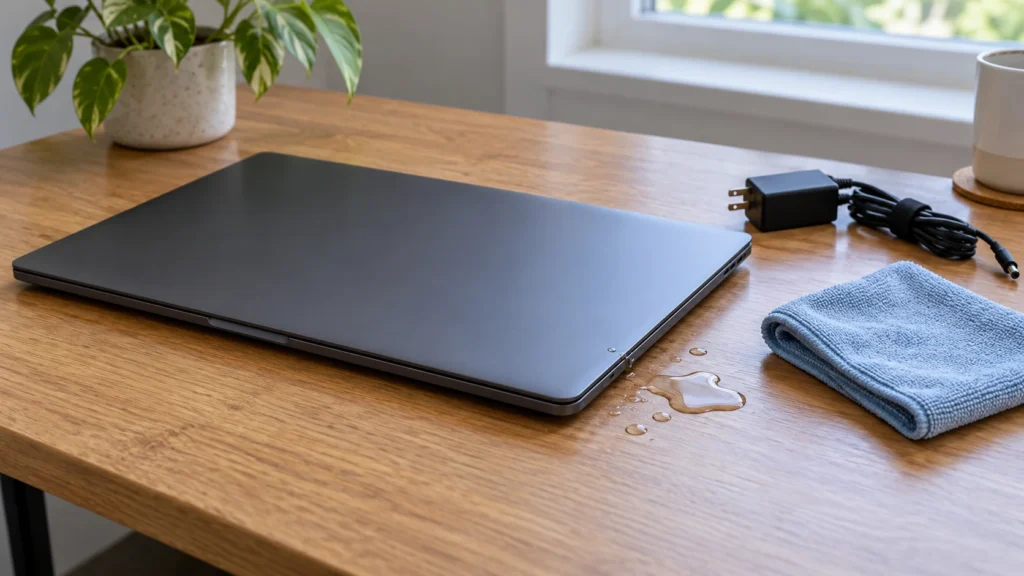
Po zalaniu lub upadku dalsze próby mogą utrudnić ocenę urządzenia. Jeśli laptop zachowuje się nieprawidłowo, przerwij używanie i skontaktuj się z serwisem. Podaj, co się stało, jaki płyn miał kontakt z urządzeniem i kiedy doszło do zdarzenia. Zakres uszkodzeń można ustalić dopiero po ocenie konkretnego sprzętu.
Jeśli laptop został zalany, przydatne informacje o pierwszych działaniach opisuje także poradnik dotyczący zalanego laptopa.
Kiedy skontaktować się z serwisem?
Skontaktuj się z serwisem, jeśli klawiatura nadal nie działa po sprawdzeniu ustawień i prostych krokach albo problem wystąpił po zalaniu lub upadku. Zgłoszenie będzie łatwiejsze do oceny, jeśli przygotujesz konkretne informacje o laptopie i objawach.
- markę i dokładny model laptopa;
- wersję systemu operacyjnego;
- informację, czy nie działają wszystkie klawisze, wybrane klawisze czy pojawiają się niewłaściwe znaki;
- kiedy zauważono problem i czy poprzedziła go aktualizacja systemu;
- wynik próby z klawiaturą USB lub BIOS/UEFI, jeśli udało się ją bezpiecznie wykonać;
- informację o zalaniu, upadku albo innym zdarzeniu i jego przybliżonym czasie.
Serwis może na tej podstawie dobrać dalszą diagnostykę. Przyczyny nie da się pewnie rozstrzygnąć wyłącznie z opisu objawu lub pojedynczego testu.
Pytania i odpowiedzi
Dlaczego klawiatura laptopa przestała działać po aktualizacji Windows?
Aktualizacja mogła mieć związek z problemem, ale sam moment jego wystąpienia tego nie dowodzi. Sprawdź Windows Update i sterowniki przeznaczone dla dokładnego modelu laptopa. Ponowna instalacja urządzenia przez Menedżer urządzeń może być krokiem diagnostycznym, lecz nie gwarantuje naprawy.
Co zrobić, gdy nie działają tylko niektóre klawisze?
Możliwą przyczyną jest zabrudzenie lub usterka mechanizmu, ale sam objaw nie rozstrzyga, która z nich wystąpiła. Czyść klawiaturę tylko zgodnie z instrukcją producenta. Jeśli problem pozostaje, opisz serwisowi, których klawiszy dotyczy.
Czy można samodzielnie wymienić klawiaturę w laptopie?
Możliwość wymiany zależy od konstrukcji konkretnego modelu. Przed otwieraniem urządzenia sprawdź instrukcję serwisową producenta lub skonsultuj się z serwisem; demontaż może wymagać czynności wykraczających poza bezpieczną diagnostykę użytkownika.
Pytania czytelników
Pytania i odpowiedzi
Dlaczego klawiatura laptopa przestała działać po aktualizacji Windows?
Aktualizacja mogła mieć związek z problemem, ale sam moment jego wystąpienia tego nie dowodzi. Sprawdź Windows Update i sterowniki przeznaczone dla dokładnego modelu laptopa. Ponowna instalacja urządzenia przez Menedżer urządzeń może być krokiem diagnostycznym, lecz nie gwarantuje naprawy.
Co zrobić, gdy nie działają tylko niektóre klawisze?
Możliwą przyczyną jest zabrudzenie lub usterka mechanizmu, ale sam objaw nie rozstrzyga, która z nich wystąpiła. Czyść klawiaturę tylko zgodnie z instrukcją producenta. Jeśli problem pozostaje, opisz serwisowi, których klawiszy dotyczy.
Czy można samodzielnie wymienić klawiaturę w laptopie?
Możliwość wymiany zależy od konstrukcji konkretnego modelu. Przed otwieraniem urządzenia sprawdź instrukcję serwisową producenta lub skonsultuj się z serwisem; demontaż może wymagać czynności wykraczających poza bezpieczną diagnostykę użytkownika.

O autorze
Marcin WysockiMarcin Wysocki — redaktor UsterkaOnline.pl. Zakres tematyczny: codzienne problemy z AGD, elektroniką i domowymi instalacjami.
Zobacz profil i artykuły autora