Skrót artykułu
Najważniejsze informacje
Wolny komputer nie musi być zainfekowany. Sprawdź użycie zasobów, typ dysku i aplikacje startowe, a skan Windows Security uruchom wtedy, gdy są ku temu przesłanki.
- Wysokie użycie procesora, pamięci lub dysku to wskazówka do dalszego sprawdzenia, a nie gotowa diagnoza.
- Typ dysku można sprawdzić w Menedżerze zadań w sekcji „Wydajność”.
- Wyłączaj z autostartu tylko aplikacje, których nie potrzebujesz zaraz po zalogowaniu.
- Spowolnienie nie potwierdza infekcji; w Windows Security można uruchomić odpowiedni skan.
- Przed wymianą dysku, resetem systemu lub wizytą w serwisie zabezpiecz ważne pliki.
Przegląd redakcyjny:
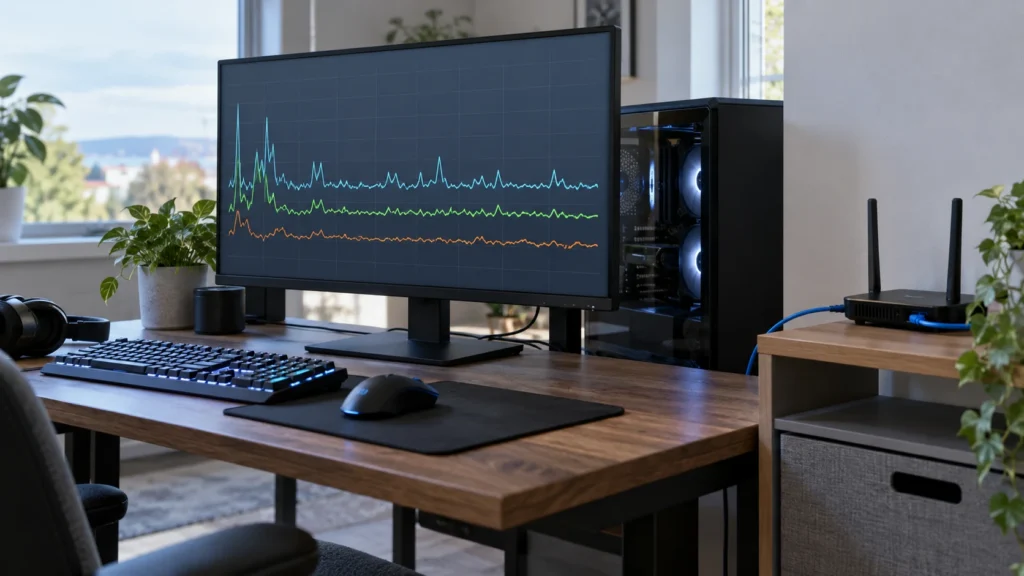
Wolne działanie komputera samo w sobie nie oznacza wirusa ani awarii dysku. Przyczyną może być między innymi duże obciążenie procesora, pamięci lub dysku, aplikacje działające w tle, mało wolnego miejsca, złośliwe oprogramowanie albo problem sprzętowy. Podczas spowolnienia otwórz Menedżer zadań skrótem Ctrl + Shift + Esc i sprawdź użycie tych zasobów; zanotuj też, czy kłopot dotyczy całego systemu, uruchamiania czy konkretnego programu.
W 30 sekund
- Wysokie użycie procesora, pamięci lub dysku to wskazówka do dalszego sprawdzenia, a nie gotowa diagnoza.
- Typ dysku można sprawdzić w Menedżerze zadań w sekcji „Wydajność”.
- Wyłączaj z autostartu tylko aplikacje, których nie potrzebujesz zaraz po zalogowaniu.
- Spowolnienie nie potwierdza infekcji; w Windows Security można uruchomić odpowiedni skan.
- Przed wymianą dysku, resetem systemu lub wizytą w serwisie zabezpiecz ważne pliki.
Jak sprawdzić dysk HDD lub SSD i jego stan
Typ dysku sprawdzisz w Menedżerze zadań, ale sam HDD ani wysokie użycie dysku nie dowodzą, że nośnik powoduje spowolnienie. W Windows naciśnij Ctrl + Shift + Esc, wybierz „Wydajność”, a następnie odpowiedni dysk. Zależnie od wersji systemu i urządzenia zobaczysz jego typ lub inne dostępne informacje.
HDD zapisuje dane na obracających się talerzach, a SSD korzysta z pamięci flash. Różnią się sposobem działania, jednak o tym, czy wymiana pomoże w konkretnym komputerze, decydują także pozostałe podzespoły, stan systemu i rodzaj wykonywanych zadań. Przed modernizacją sprawdź zgodność dysku z urządzeniem i zaplanuj przeniesienie systemu lub ponowną instalację.
Jeśli Windows wyświetli krytyczne ostrzeżenie dotyczące stanu nośnika, najpierw wykonaj kopię ważnych danych, a następnie skontaktuj się z pomocą techniczną lub serwisem. Taki komunikat wymaga uwagi; nie warto czekać na całkowitą utratę dostępu do plików.
Czy złośliwe oprogramowanie może spowalniać komputer?
Złośliwe oprogramowanie może obciążać zasoby komputera i pogarszać jego działanie, ale samo spowolnienie nie potwierdza infekcji. Podobny objaw mogą powodować zwykłe aplikacje działające w tle, aktualizacje, brak wolnego miejsca lub problemy ze sprzętem.
Jak uruchomić skan w Windows Security
W aplikacji Zabezpieczenia Windows otwórz ochronę przed wirusami i zagrożeniami, a następnie wybierz opcje skanowania. Dostępne warianty obejmują skan szybki, pełny i niestandardowy. Pełny sprawdza więcej plików, więc może trwać długo; szybki obejmuje obszary systemu, w których zagrożenia są najczęściej wykrywane.
Ochrona w czasie rzeczywistym sprawdza pliki i działania na bieżąco. Nie ma podstaw, by każdemu użytkownikowi zalecać pełny skan według sztywnego, comiesięcznego harmonogramu. Jeśli pojawiają się konkretne podejrzenia, wybierz skan odpowiedni do sytuacji i postępuj zgodnie z komunikatami systemu. Brak wykryć nie wyklucza innych przyczyn wolnego działania.
Aplikacje startowe, procesy w tle i wolne miejsce
Aplikacje uruchamiane automatycznie po zalogowaniu mogą wydłużać start systemu i obciążać komputer w tle. Aby sprawdzić ich listę, otwórz Menedżer zadań skrótem Ctrl + Shift + Esc i przejdź do sekcji „Uruchamianie” lub „Aplikacje startowe” — nazwa zależy od wersji Windows. Menedżer zadań pokazuje też wpływ aplikacji na uruchamianie.
Możesz wyłączyć automatyczne uruchamianie komunikatora, odtwarzacza lub innej aplikacji, której nie potrzebujesz od razu po zalogowaniu. Nie wyłączaj na chybił trafił nieznanych usług i składników systemowych. Mniejsza liczba ikon na pulpicie nie oznacza sama w sobie szybszego startu; przeniesienie plików do folderów może natomiast ułatwić ich organizację.
Sprawdź, ile miejsca zostało na dysku
Mała ilość wolnego miejsca może utrudniać działanie systemu i instalowanie aktualizacji. W ustawieniach pamięci Windows można przejrzeć zajęte miejsce i pliki tymczasowe. Do zwalniania przestrzeni służą między innymi zalecenia dotyczące oczyszczania, Czujnik pamięci oraz Oczyszczanie dysku. Przed usunięciem sprawdź zaznaczone kategorie, żeby nie skasować potrzebnych plików.
Czy mała ilość pamięci RAM spowalnia komputer?
Niedostatek dostępnej pamięci RAM może obniżać responsywność, szczególnie gdy jednocześnie działa wiele aplikacji lub kart przeglądarki. W Menedżerze zadań sprawdź użycie pamięci podczas spowolnienia. Wysokie użycie w tym samym czasie jest wskazówką do dalszej obserwacji, nie samodzielnym potwierdzeniem, że komputer potrzebuje dodatkowej pamięci.
Windows zarządza pamięcią wirtualną także za pomocą pliku stronicowania na dysku. Przenoszenie do niego rzadziej używanych stron pamięci jest elementem działania systemu i samo w sobie nie dowodzi, że RAM-u jest za mało. Jeśli przy dużym obciążeniu komputer intensywnie korzysta z dysku, jego reakcje mogą być wolniejsze.
Przed zakupem pamięci sprawdź jej bieżącą ilość w informacjach o urządzeniu, wymagania używanych programów oraz to, czy konkretny komputer pozwala na rozbudowę. Potrzeby zależą od konfiguracji i sposobu korzystania, dlatego jedna wartość RAM nie jest uniwersalnym minimum dla każdego.
Co sprawdzić po kolei, gdy komputer nadal działa wolno
Gdy komputer nadal działa wolno, sprawdź kolejno obciążenie zasobów, dysk, pamięć, aplikacje startowe i wyniki skanu, a obserwacje przekaż serwisowi, jeśli problem się utrzymuje. Żaden pojedynczy objaw z tej listy nie potwierdza diagnozy.
- Podczas spowolnienia otwórz Menedżer zadań skrótem Ctrl + Shift + Esc i zanotuj użycie procesora, pamięci oraz dysku.
- W sekcji „Wydajność” sprawdź typ dysku. Jeśli Windows pokazuje krytyczne ostrzeżenie o stanie nośnika, wykonaj kopię ważnych danych i skontaktuj się z pomocą techniczną lub serwisem.
- Sprawdź ilość wolnego miejsca oraz aplikacje uruchamiane przy starcie. Wyłączaj tylko te aplikacje, których automatycznego uruchamiania nie potrzebujesz.
- Jeśli podejrzewasz złośliwe oprogramowanie, uruchom odpowiedni skan w Windows Security i zapisz jego wynik.
- Jeżeli problem pozostaje, zapisz, kiedy występuje i czy dotyczy całego systemu, czy jednej aplikacji; przygotuj te dane dla serwisu.
| Możliwa przyczyna | Co można zaobserwować | Co wynik pozwala stwierdzić |
|---|---|---|
| Procesor lub aplikacje w tle | W Menedżerze zadań użycie procesora jest wysokie podczas spowolnienia; aplikacje startowe mogą wydłużać uruchamianie. | Wskazuje na obciążenie w danej chwili. Sprawdź, które aplikacje działają; samo obciążenie nie rozstrzyga, czy przyczyną jest potrzebna aplikacja, aktualizacja czy inny proces. |
| Dysk lub mało wolnego miejsca | Użycie dysku jest wysokie podczas problemu, wolnego miejsca jest niewiele albo Windows pokazuje krytyczne ostrzeżenie nośnika. | Wysoka aktywność lub typ HDD nie potwierdzają awarii. Krytyczne ostrzeżenie jest powodem do wykonania kopii danych i kontaktu z pomocą techniczną lub serwisem. |
| Pamięć RAM | Menedżer zadań pokazuje wysokie użycie pamięci, zwłaszcza gdy działa wiele aplikacji lub kart. | To wskazówka do sprawdzenia używanych programów i możliwości komputera; nie przesądza, że dołożenie pamięci rozwiąże problem. |
| Złośliwe oprogramowanie | Komputer zwalnia, ale sam objaw nie odróżnia infekcji od innych przyczyn. Windows Security może wykonać skan. | Wynik skanu informuje o wykryciach w jego zakresie. Brak wykryć nie wyklucza innych przyczyn spowolnienia. |
Do zgłoszenia przygotuj:
- model komputera i wersję Windows;
- ilość RAM, typ dysku i ilość wolnego miejsca;
- użycie procesora, pamięci i dysku zaobserwowane podczas problemu;
- komunikaty Windows, w tym ewentualne ostrzeżenie o stanie nośnika;
- okoliczności spowolnienia: kiedy występuje i czy dotyczy całego systemu, czy konkretnego programu.
Wersję systemu oraz podstawowe informacje o urządzeniu znajdziesz w ustawieniach Windows, w sekcji informacji o systemie lub urządzeniu. Reset albo ponowną instalację rozważ dopiero po zabezpieczeniu ważnych danych i dalszej diagnostyce; te czynności nie naprawią usterki sprzętowej.
Pytania i odpowiedzi
Czy dołożenie pamięci RAM zawsze przyspieszy komputer?
Nie. Efekt zależy od tego, co ogranicza działanie komputera, od używanych aplikacji i od możliwości rozbudowy konkretnego urządzenia. Najpierw sprawdź użycie pamięci podczas spowolnienia.
Jak często uruchamiać pełne skanowanie antywirusowe?
Nie ma tu uniwersalnej częstotliwości odpowiedniej dla każdego. Windows Security zapewnia ochronę w czasie rzeczywistym, a wybór dodatkowego skanu można uzależnić od sytuacji i komunikatów systemu.
Czy formatowanie dysku i ponowna instalacja Windows to dobry pierwszy krok?
Nie — najpierw sprawdź obciążenie zasobów, aplikacje startowe, wolne miejsce i stan nośnika. Reinstalację można rozważyć później, po zabezpieczeniu ważnych danych. Nie rozwiąże ona problemu wynikającego z uszkodzenia sprzętu.
Dlaczego nowy komputer może działać wolno?
Możliwych przyczyn jest kilka: obciążenie procesami, ograniczone zasoby, ustawienia urządzenia lub problem sprzętowy. Sprawdź użycie procesora, pamięci i dysku w chwili spowolnienia, zamiast zakładać z góry, że winny jest konkretny podzespół.
Ile kosztuje wymiana HDD na SSD?
Koszt zależy od zgodności części z komputerem i zakresu pracy, na przykład przeniesienia danych lub instalacji systemu. Bez aktualnych, porównywalnych ofert nie da się rzetelnie podać jednej kwoty. Przed zamówieniem usługi ustal zakres i sposób zabezpieczenia danych.
Pytania czytelników
Pytania i odpowiedzi
Czy dołożenie pamięci RAM zawsze przyspieszy komputer?
Nie. Efekt zależy od tego, co ogranicza działanie komputera, od używanych aplikacji i od możliwości rozbudowy konkretnego urządzenia. Najpierw sprawdź użycie pamięci podczas spowolnienia.
Jak często uruchamiać pełne skanowanie antywirusowe?
Nie ma tu uniwersalnej częstotliwości odpowiedniej dla każdego. Windows Security zapewnia ochronę w czasie rzeczywistym, a wybór dodatkowego skanu można uzależnić od sytuacji i komunikatów systemu.
Czy formatowanie dysku i ponowna instalacja Windows to dobry pierwszy krok?
Nie — najpierw sprawdź obciążenie zasobów, aplikacje startowe, wolne miejsce i stan nośnika. Reinstalację można rozważyć później, po zabezpieczeniu ważnych danych. Nie rozwiąże ona problemu wynikającego z uszkodzenia sprzętu.
Dlaczego nowy komputer może działać wolno?
Możliwych przyczyn jest kilka: obciążenie procesami, ograniczone zasoby, ustawienia urządzenia lub problem sprzętowy. Sprawdź użycie procesora, pamięci i dysku w chwili spowolnienia, zamiast zakładać z góry, że winny jest konkretny podzespół.
Ile kosztuje wymiana HDD na SSD?
Koszt zależy od zgodności części z komputerem i zakresu pracy, na przykład przeniesienia danych lub instalacji systemu. Bez aktualnych, porównywalnych ofert nie da się rzetelnie podać jednej kwoty. Przed zamówieniem usługi ustal zakres i sposób zabezpieczenia danych.

O autorze
Marcin WysockiMarcin Wysocki — redaktor UsterkaOnline.pl. Zakres tematyczny: codzienne problemy z AGD, elektroniką i domowymi instalacjami.
Zobacz profil i artykuły autora