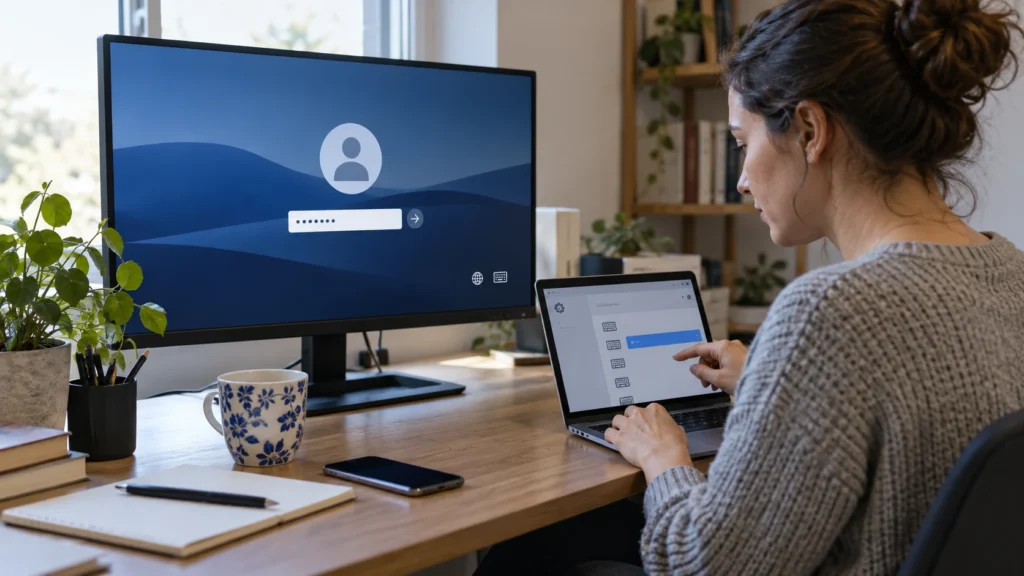
Skrót artykułu
Najważniejsze informacje
Najpierw sprawdź układ klawiatury i to, czy wpisujesz hasło, czy PIN. Konto Microsoft odzyskasz przez weryfikację online; hasło do konta lokalnego można zresetować pytaniami zabezpieczającymi lub wcześniej przygotowanym dyskiem. Gdy te metody nie są dostępne, sprawdź oficjalne opcje odzyskiwania Windowsa i zabezpieczenie BitLocker.
- Sprawdź Caps Lock, Num Lock, układ klawiatury i wybrane konto.
- PIN Windows Hello jest odrębny od hasła konta Microsoft.
- Hasło konta Microsoft odzyskasz przez oficjalny proces weryfikacji Microsoft.
- Hasło lokalne można zresetować pytaniami zabezpieczającymi, przygotowanym dyskiem resetowania lub z innego konta administratora.
- Reset komputera może usunąć aplikacje, ustawienia i pliki; przy BitLockerze może być potrzebny klucz odzyskiwania.
Przegląd redakcyjny:
Gdy nie możesz zalogować się do Windowsa, najpierw sprawdź układ klawiatury i ustal, czy chodzi o hasło, czy PIN. Sposób odzyskania dostępu zależy od tego, czy używasz konta Microsoft, czy lokalnego. Zacznij od opcji dostępnych na ekranie logowania; przed resetem komputera sprawdź jego skutki dla danych i przygotuj klucz BitLocker, jeśli dysk jest szyfrowany.
W 30 sekund
- Sprawdź Caps Lock, Num Lock, układ klawiatury i wybrane konto.
- PIN Windows Hello jest odrębny od hasła konta Microsoft.
- Hasło konta Microsoft odzyskasz przez oficjalny proces weryfikacji Microsoft.
- Hasło lokalne można zresetować pytaniami zabezpieczającymi, przygotowanym dyskiem resetowania lub z innego konta administratora.
- Reset komputera może usunąć aplikacje, ustawienia i pliki; przy BitLockerze może być potrzebny klucz odzyskiwania.
| Poświadczenie lub sytuacja | Dostępna metoda | Warunek lub ograniczenie |
|---|---|---|
| Hasło konta Microsoft | Oficjalny proces resetowania i weryfikacji Microsoft | Potrzebna jest dostępna metoda weryfikacji; jeśli jej brak, użyj narzędzia pomocy logowania Microsoft. |
| PIN Windows Hello | Opcja „Nie pamiętam kodu PIN” na ekranie logowania | Dostępność zależy od rodzaju konta i konfiguracji urządzenia; PIN jest odrębny od hasła. |
| Hasło konta lokalnego | Pytania zabezpieczające, wcześniej utworzony dysk resetowania lub inne konto administratora | Metody są dostępne tylko wtedy, gdy zostały skonfigurowane albo na urządzeniu jest właściwe konto administratora. |
| Lokalne konto bez dostępnych metod | Reset urządzenia jako dalsza możliwość | „Zachowaj moje pliki” usuwa aplikacje i ustawienia; „Usuń wszystko” usuwa także pliki. BitLocker może wymagać klucza odzyskiwania. |
Sprawdź wpisywane dane na ekranie logowania
Zanim zresetujesz hasło, sprawdź, czy Windows odrzuca właściwe poświadczenie wpisane przy użyciu oczekiwanego układu klawiatury. Te proste kontrole nie zmieniają hasła, ale mogą wyjaśnić komunikat o błędnym logowaniu.
Caps Lock, Num Lock i układ klawiatury
Hasło rozróżnia wielkie i małe litery, więc sprawdź, czy Caps Lock jest w odpowiednim położeniu. Jeśli hasło zawiera cyfry wpisywane z klawiatury numerycznej, skontroluj też Num Lock. Na ekranie logowania zwróć uwagę na wskaźnik języka i układ klawiatury. Zmiana układu może wpłynąć na wpisywane znaki specjalne, a w niektórych układach także na położenie liter Y i Z.
Hasło czy PIN?
Upewnij się, że wybrane konto jest właściwe, a następnie sprawdź dostępne opcje logowania. PIN Windows Hello służy do logowania na danym urządzeniu i jest odrębny od hasła konta Microsoft. Jeśli wpisujesz PIN, próba użycia hasła w tym samym polu może nie zadziałać; wybierz odpowiednią metodę logowania na ekranie.
Jeśli po tych kontrolach nadal nie możesz się zalogować, ustal, czy używasz konta Microsoft, czy lokalnego. Od tego zależy dalsza procedura.
Odzyskiwanie hasła do konta Microsoft
Jeśli do logowania w Windows używasz konta Microsoft, zresetuj jego hasło przez oficjalny proces weryfikacji Microsoft. Możesz rozpocząć go na ekranie logowania albo skorzystać z oficjalnej strony resetowania na innym urządzeniu z dostępem do internetu.
- Na ekranie logowania wybierz opcję „Nie pamiętam hasła”, jeśli jest dostępna, albo otwórz stronę resetowania hasła Microsoft w przeglądarce.
- Podaj identyfikator konta, na przykład adres e-mail lub numer telefonu przypisany do konta.
- Potwierdź tożsamość jedną z metod weryfikacji oferowanych dla tego konta i ustaw nowe hasło.
- Wróć do komputera. Jeśli logowanie nadal się nie powiedzie, sprawdź połączenie z internetem i upewnij się, że wybrana jest opcja logowania hasłem, a nie PIN-em.
Jeśli nie masz dostępu do proponowanych metod weryfikacji, skorzystaj z narzędzia pomocy logowania Microsoft. Dostępne możliwości zależą od ustawień konta; pomoc techniczna nie może ominąć zabezpieczeń ani ustawić hasła za użytkownika. Reset hasła konta Microsoft nie zmienia automatycznie PIN-u Windows Hello.
Jeśli zapomniałeś PIN-u Windows Hello
PIN-u Windows Hello nie odzyskuje się tak samo jak hasła konta Microsoft, ponieważ PIN jest osobną metodą logowania skonfigurowaną dla urządzenia. Jeśli na ekranie logowania widzisz opcję „Nie pamiętam kodu PIN”, wybierz ją i wykonaj wskazane kroki weryfikacji.
Opcja resetu może zależeć od rodzaju konta i konfiguracji komputera. Jeśli jej nie ma, zaloguj się hasłem, o ile je pamiętasz, a następnie zmień PIN w ustawieniach opcji logowania Windows. Gdy nie pamiętasz ani PIN-u, ani hasła, najpierw odzyskaj hasło odpowiednią metodą dla konta Microsoft lub lokalnego.
Odzyskiwanie hasła do konta lokalnego
Hasło lokalnego konta Windows można zresetować pytaniami zabezpieczającymi, dyskiem resetowania utworzonym wcześniej albo z innego konta administratora na tym komputerze. Dostępność opcji zależy od tego, co skonfigurowano na urządzeniu i jakich uprawnień używa drugie konto.
Pytania zabezpieczające lub dysk resetowania
Po wybraniu opcji resetowania hasła na ekranie logowania sprawdź, czy Windows pozwala odpowiedzieć na pytania zabezpieczające ustawione podczas tworzenia konta. Jeśli wcześniej przygotowano dysk resetowania hasła, wybierz odpowiednią opcję i postępuj zgodnie z instrukcjami kreatora. Taki dysk dotyczy kont lokalnych i trzeba go utworzyć, zanim utraci się dostęp do konta.
Inne konto administratora
Jeśli na komputerze jest inne konto administratora, jego użytkownik może zresetować hasło konta lokalnego z poziomu systemu. Sposób wykonania zależy od edycji Windows i dostępnych narzędzi administracyjnych. Jeśli komputer należy do pracodawcy lub szkoły, skontaktuj się z administratorem urządzenia.
Gdy nie ma pytań zabezpieczających, dysku resetowania ani dostępnego konta administratora, Microsoft wskazuje reset urządzenia jako dalszą możliwość. Podmiana narzędzia dostępności na ekranie logowania i uruchamianie stamtąd wiersza polecenia nie jest wspieraną procedurą odzyskiwania hasła. Przed resetem sprawdź jego konsekwencje dla danych.
Co sprawdzić przed resetowaniem komputera
Reset komputera ponownie instaluje Windows, więc przed rozpoczęciem sprawdź wybraną opcję, kopie ważnych danych oraz stan szyfrowania. „Zachowaj moje pliki” pozostawia pliki osobiste, ale usuwa aplikacje i ustawienia; „Usuń wszystko” usuwa także pliki osobiste.
- Jeśli masz dostęp do kopii zapasowej, sprawdź, czy zawiera potrzebne dokumenty i zdjęcia.
- Ustal, czy na urządzeniu włączono BitLocker. Do odblokowania zaszyfrowanego dysku lub przejścia niektórych etapów odzyskiwania może być potrzebny klucz odzyskiwania.
- Zapisz klucz BitLocker w miejscu dostępnym niezależnie od blokowanego komputera. Microsoft nie może odtworzyć utraconego klucza.
- Przeczytaj opis opcji resetowania przed potwierdzeniem. Zachowanie plików osobistych nie oznacza zachowania programów ani ustawień.
Nie zakładaj, że każda metoda odzyskania dostępu pozostawi wszystkie pliki i ustawienia bez zmian. Skutek zależy od użytej metody, wybranej opcji resetu i stanu urządzenia.
Jak ograniczyć ryzyko ponownej utraty dostępu
Najłatwiej przygotować metody odzyskiwania wtedy, gdy nadal możesz zalogować się do Windowsa. Dla konta lokalnego utwórz dysk resetowania hasła i przechowuj go w bezpiecznym miejscu. W przypadku konta Microsoft upewnij się, że zapisane metody weryfikacji są aktualne i masz do nich dostęp.
- Skonfiguruj PIN lub biometrię Windows Hello, jeśli urządzenie je obsługuje. To dodatkowe opcje logowania, a nie zamienniki procedury odzyskiwania hasła.
- Zachowaj klucz odzyskiwania BitLocker poza urządzeniem, którego dotyczy.
- Przechowuj kopie zapasowe ważnych plików, aby awaria lub reset komputera nie były jedynym momentem, gdy myślisz o ich ochronie.
Konto Microsoft i konto lokalne mają różne metody odzyskiwania. Wybierz konfigurację odpowiednią do sposobu korzystania z komputera i przygotuj właściwe zabezpieczenia dla wybranego konta.
Pytania i odpowiedzi
Czy sposoby odzyskiwania hasła różnią się w Windows 10 i Windows 11?
Microsoft opisuje ścieżki odzyskiwania dla obu systemów, ale dostępne opcje zależą od rodzaju konta i konfiguracji urządzenia. Wsparcie dla Windows 10 zakończyło się 14 października 2025 r.; Windows 11 nadal jest wspierany.
Czy pomoc techniczna Microsoft może odzyskać zapomniane hasło?
Nie może ominąć zabezpieczeń ani ustawić hasła za użytkownika. Jeśli standardowe metody weryfikacji lub resetowania nie są dostępne, użyj oficjalnego narzędzia pomocy logowania dla konta Microsoft albo dostępnych metod dla konta lokalnego. W przypadku komputera służbowego lub szkolnego skontaktuj się z administratorem.
Czy resetowanie hasła usuwa moje pliki?
Skutek zależy od zastosowanej metody. Reset komputera z opcją „Zachowaj moje pliki” pozostawia pliki osobiste, ale usuwa aplikacje i ustawienia. Opcja „Usuń wszystko” usuwa również pliki osobiste, dlatego przed resetem sprawdź kopie zapasowe i wymagania BitLocker.
Pytania czytelników
Pytania i odpowiedzi
Czy sposoby odzyskiwania hasła różnią się w Windows 10 i Windows 11?
Microsoft opisuje ścieżki odzyskiwania dla obu systemów, ale dostępne opcje zależą od rodzaju konta i konfiguracji urządzenia. Wsparcie dla Windows 10 zakończyło się 14 października 2025 r.; Windows 11 nadal jest wspierany.
Czy pomoc techniczna Microsoft może odzyskać zapomniane hasło?
Nie może ominąć zabezpieczeń ani ustawić hasła za użytkownika. Jeśli standardowe metody weryfikacji lub resetowania nie są dostępne, użyj oficjalnego narzędzia pomocy logowania dla konta Microsoft albo dostępnych metod dla konta lokalnego. W przypadku komputera służbowego lub szkolnego skontaktuj się z administratorem.
Czy resetowanie hasła usuwa moje pliki?
Skutek zależy od zastosowanej metody. Reset komputera z opcją „Zachowaj moje pliki” pozostawia pliki osobiste, ale usuwa aplikacje i ustawienia. Opcja „Usuń wszystko” usuwa również pliki osobiste, dlatego przed resetem sprawdź kopie zapasowe i wymagania BitLocker.

O autorze
Marcin WysockiMarcin Wysocki — redaktor UsterkaOnline.pl. Zakres tematyczny: codzienne problemy z AGD, elektroniką i domowymi instalacjami.
Zobacz profil i artykuły autora