Skrót artykułu
Najważniejsze informacje
Nierówne światło, zmiana fryzury i nieprecyzyjne zasłonięcie obiektywu mogą zepsuć przejście między ujęciami. Sprawdź, jak przygotować podobny kadr, ograniczyć drgania i ocenić efekt przed publikacją.
- Dopasuj jasność, kolor i kierunek światła w obu ujęciach.
- Sprawdź ciągłość wyglądu, na przykład fryzurę i pozycję osoby.
- Ustaw telefon stabilnie i przećwicz ruch zasłaniający obiektyw.
- Stabilizacja może ograniczyć drgania, ale może też przyciąć kadr.
- Jeśli przejście jest rozmazane, sprawdź klipy oraz wyeksportowany plik; samo 4K lub 60 kl./s nie gwarantuje poprawy.
Przegląd redakcyjny:
Transition na TikToku najczęściej wygląda niepłynnie, gdy między łączonymi ujęciami zmienia się oświetlenie, element wyglądu albo położenie i stabilność kadru. Przy zasłanianiu obiektywu znaczenie ma też moment cięcia: gest powinien zasłonić obraz w pierwszym klipie i odsłonić go w drugim w podobnym momencie. Porównaj te elementy, zanim zmienisz ustawienia nagrania lub montażu.
W 30 sekund
- Dopasuj jasność, kolor i kierunek światła w obu ujęciach.
- Sprawdź ciągłość wyglądu, na przykład fryzurę i pozycję osoby.
- Ustaw telefon stabilnie i przećwicz ruch zasłaniający obiektyw.
- Stabilizacja może ograniczyć drgania, ale może też przyciąć kadr.
- Jeśli przejście jest rozmazane, sprawdź klipy oraz wyeksportowany plik; samo 4K lub 60 kl./s nie gwarantuje poprawy.
Trzy błędy widoczne w nieudanym przejściu
Różnice w świetle, wyglądzie lub ruchu kamery sprawiają, że połączenie dwóch ujęć rzuca się w oczy. Sam obraz nie przesądza jednak, czy problem powstał podczas nagrywania, montażu czy eksportu.
Niezgodność oświetlenia
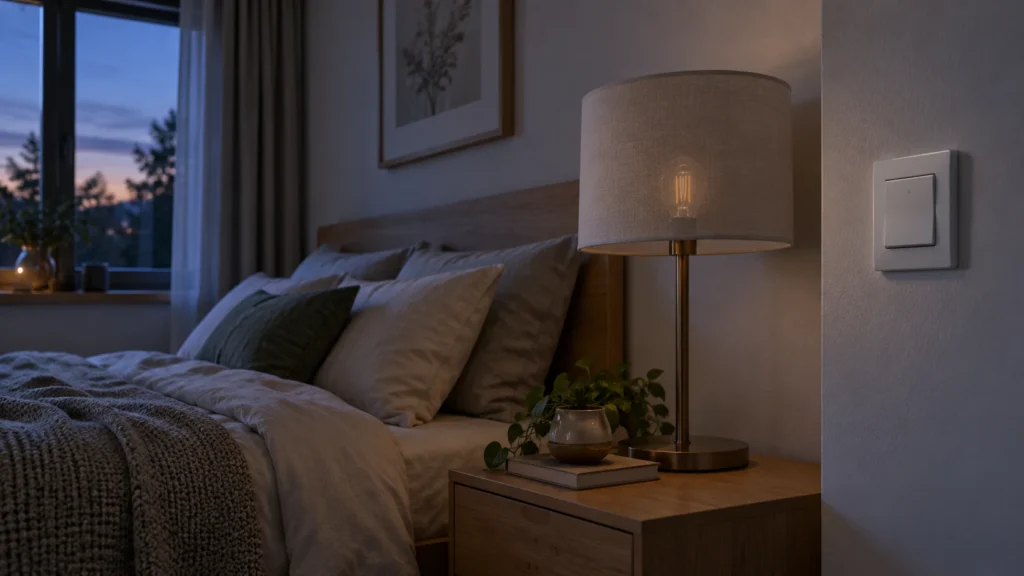
Jeśli pierwszy klip powstał przy jasnym oknie, a drugi wieczorem przy lampie, przejście może ujawnić skok jasności lub koloru. Nagrywaj oba ujęcia w możliwie podobnym miejscu i świetle. Gdy warunki się różnią, korekcja kolorów może pomóc dopasować klipy, ale nie zawsze odtworzy identyczny wygląd obrazu.
Zmiana fryzury lub innego elementu wyglądu
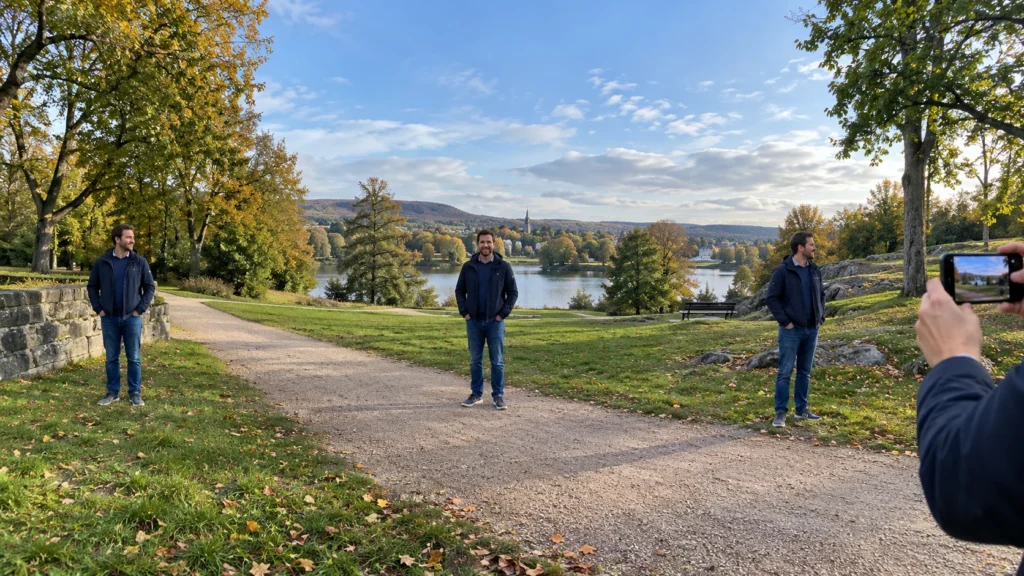
Rozpuszczone włosy w jednym ujęciu i związane w drugim to zauważalna zmiana, jeśli przejście ma sprawiać wrażenie ciągłości. Przed nagraniem drugiego klipu sprawdź fryzurę, ubranie i pozycję ciała. Jeśli zmiana jest zamierzona, ustaw cięcie tak, by widz widział ją jako część efektu.
Nieprecyzyjny ruch przy obiektywie
Przy przejściu z zasłonięciem obiektywu ręką lub przedmiotem liczy się powtarzalny gest. Zbyt szybki ruch może rozmazać obraz lub poruszyć telefon, a zbyt wolny może odsłonić fragment kadru, zanim nastąpi cięcie. Przećwicz gest i sprawdź, czy zasłania cały obraz. Nie uderzaj w telefon — ruch ma zasłonić kadr, a nie urządzenie.
Jak nagrać i sprawdzić płynne przejście
Przed nagraniem ustaw telefon stabilnie, zachowaj podobne warunki obu ujęć i przećwicz gest, który ma ukryć cięcie. Wskazówki dotyczące nagrywania wideo smartfonem mogą pomóc przy przygotowaniu telefonu do ujęcia. Po montażu obejrzyj przejście w wyeksportowanym pliku, bo sam podgląd nie pokazuje wszystkich różnic w obrazie.
- Wybierz miejsce i ustawienie telefonu, które możesz powtórzyć w obu klipach. Jeśli to możliwe, nagraj je w podobnym świetle.
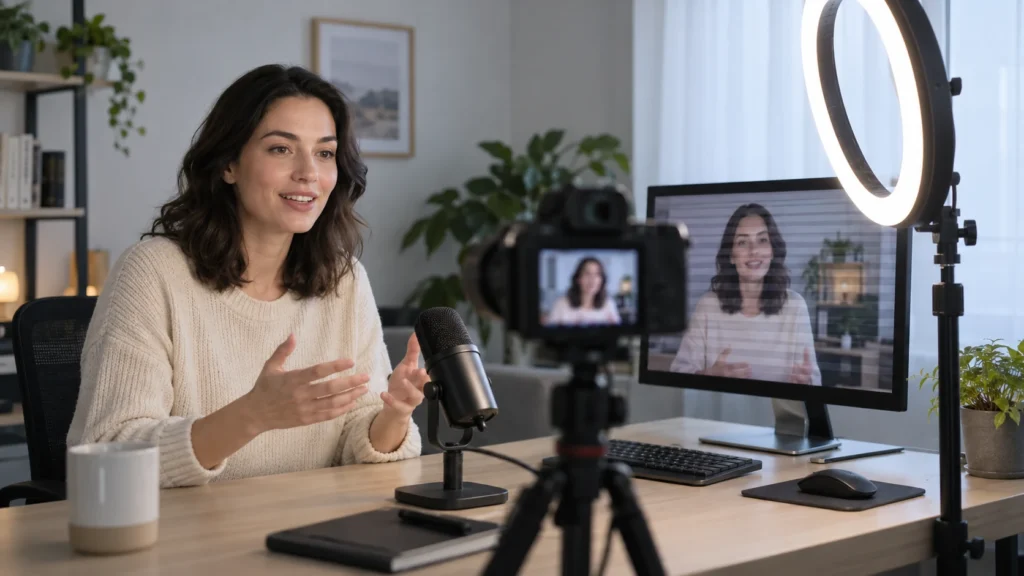
- Oprzyj telefon stabilnie lub użyj statywu. Przed właściwym nagraniem wykonaj próbny ruch zasłaniający obiektyw.
- Sprawdź, czy oba klipy zaczynają się i kończą w odpowiednim momencie gestu. Cięcie możesz dopasować do ruchu albo rytmu muzyki; synchronizacja nie naprawi różnic w świetle czy kadrze.
- Obejrzyj gotowy plik i zwróć uwagę na jasność, pozycję osoby, ostrość ruchu oraz widoczny moment cięcia.
Stabilizacja w VN analizuje ruch kamery i może przesuwać klatki, by ograniczyć drgania. Według dokumentacji VN przetworzenie może przyciąć część kadru, więc sprawdź krawędzie obrazu po zastosowaniu tej funkcji.
Montaż i rozmazany obraz
Rozmazane przejście wymaga sprawdzenia materiału źródłowego, podglądu montażu i pliku po eksporcie. Sam objaw nie wskazuje jednej przyczyny: znaczenie może mieć ruch, sposób przetwarzania obrazu albo ustawienia nagrania i eksportu.
Nie zakładaj, że nagranie w 4K lub 1080p przy 60 kl./s automatycznie wyostrzy przejście. Efekt zależy między innymi od klipu źródłowego, ruchu, telefonu, aplikacji i ustawień eksportu. Porównaj ten sam fragment przed montażem i po eksporcie, aby ustalić, na którym etapie pojawia się problem.
W dokumentacji VN funkcja Stabilize służy do ograniczania drgań, a Optical Flow tworzy klatki pośrednie. VN ostrzega, że szybki ruch, rozmycie lub nagła zmiana sceny mogą zniekształcić wygenerowane klatki. Jeśli po użyciu funkcji obraz wygląda gorzej, porównaj wersję przetworzoną z oryginałem i wybierz tę, w której przejście jest czytelniejsze.
Do montażu można użyć edytora TikToka albo zewnętrznej aplikacji, na przykład CapCut, InShot lub VN Video Editor. To przykłady, a nie ranking: dostępne funkcje i układ narzędzi mogą się zmieniać.
Więcej poradników na podobne tematy znajdziesz w dziale Fotografia.

O autorze
Marcin WysockiMarcin Wysocki — redaktor UsterkaOnline.pl. Zakres tematyczny: codzienne problemy z AGD, elektroniką i domowymi instalacjami.
Zobacz profil i artykuły autora