Skrót artykułu
Najważniejsze informacje
Fałszywy komunikat o zacięciu może wynikać z pozostawionego skrawka papieru albo błędu, ale sam objaw nie wskazuje jednej przyczyny. Sprawdź komunikat i papier zgodnie z instrukcją konkretnego modelu; jeśli błąd wraca po bezpiecznej kontroli i restarcie, skontaktuj się z serwisem.
- Sprawdź pełny komunikat i instrukcję obsługi właściwą dla modelu.
- Oglądaj tylko miejsca dostępne zgodnie z instrukcją; przed sięganiem do wnętrza odłącz zasilanie, jeśli zaleca to producent.
- W drukarce laserowej nie dotykaj utrwalacza, który może być gorący.
- Restart wykonaj zgodnie z instrukcją urządzenia; nie zakładaj, że usunie każdą przyczynę.
- Przerwij, jeśli papieru nie da się bezpiecznie wyjąć albo błąd pozostaje po kontroli i restarcie.
Przegląd redakcyjny:
Gdy drukarka zgłasza zacięcie papieru, a kartki nie widać, odczytaj dokładny komunikat i sprawdź obszary wskazane w instrukcji konkretnego modelu. Komunikat może być fałszywy, ale sam nie pozwala ustalić przyczyny. Po bezpiecznych oględzinach możesz zrestartować urządzenie zgodnie z instrukcją; jeśli błąd wraca albo papier tkwi w niedostępnym miejscu, skontaktuj się z serwisem.
W 30 sekund
- Sprawdź pełny komunikat i instrukcję obsługi właściwą dla modelu.
- Oglądaj tylko miejsca dostępne zgodnie z instrukcją; przed sięganiem do wnętrza odłącz zasilanie, jeśli zaleca to producent.
- W drukarce laserowej nie dotykaj utrwalacza, który może być gorący.
- Restart wykonaj zgodnie z instrukcją urządzenia; nie zakładaj, że usunie każdą przyczynę.
- Przerwij, jeśli papieru nie da się bezpiecznie wyjąć albo błąd pozostaje po kontroli i restarcie.
Co może powodować komunikat o zacięciu bez widocznego papieru?
Komunikat o zacięciu bez widocznej kartki może wynikać z ukrytego fragmentu papieru, problemu z jego podawaniem albo utrzymującego się stanu błędu. To możliwe przyczyny, a nie diagnoza; instrukcje producentów wskazują różne miejsca kontroli zależnie od modelu.
| Obserwacja | Możliwa przyczyna | Bezpieczna czynność | Kiedy serwis |
|---|---|---|---|
| Po wcześniejszym zacięciu komunikat nadal się pojawia | Fragment papieru może pozostać w dostępnej części ścieżki | Sprawdź miejsca wskazane w instrukcji modelu; nie sięgaj do niedostępnych elementów | Gdy papieru nie można bezpiecznie usunąć |
| Drukarka ma problem z pobieraniem papieru | Możliwy problem z podawaniem; instrukcja Brother DCP-T436W wymienia pył papierowy na rolkach pobierających jako jedną z przyczyn | Sprawdź załadunek i postępuj według instrukcji konkretnego modelu | Gdy problem trwa mimo czynności opisanych przez producenta |
| Błąd pozostaje po usunięciu widocznego papieru | Może utrzymywać się stan błędu albo występować usterka wymagająca diagnozy | Wykonaj restart zgodnie z instrukcją urządzenia | Gdy komunikat wraca po kontroli i restarcie |
Sam komunikat nie potwierdza awarii czujnika ani konkretnej części. Jeśli błąd powraca, potraktuj go jako wskazówkę do dalszej kontroli według instrukcji lub do kontaktu z serwisem.
Jak bezpiecznie sprawdzić drukarkę?
Bezpieczna kontrola drukarki polega na sprawdzeniu komunikatu i miejsc wskazanych przez producenta, bez rozbierania urządzenia ani poruszania nieopisanymi elementami. Kolejność czynności zależy od modelu, dlatego przed rozpoczęciem znajdź jego instrukcję i stosuj się do niej.
- Zapisz komunikat. Odczytaj jego pełną treść lub kod i sprawdź w instrukcji, czego dotyczy. Nie przenoś znaczenia kodów między różnymi modelami.
- Przygotuj urządzenie do oględzin. Otwórz tylko klapy przewidziane do usuwania papieru. Jeśli instrukcja wymaga odłączenia zasilania przed sięganiem do wnętrza, wykonaj to zalecenie. W drukarce laserowej uważaj na utrwalacz, który może być gorący.
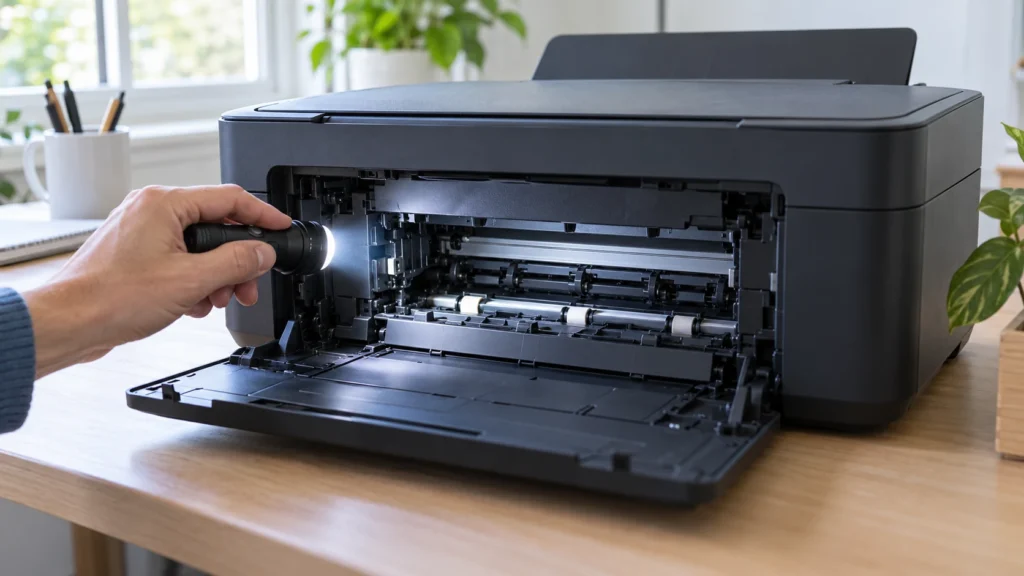
- Oświetl dostępne miejsca. Latarką sprawdź wskazaną ścieżkę papieru oraz okolice, do których producent dopuszcza dostęp użytkownika. Szukaj widocznych fragmentów papieru i postępuj według opisanej metody ich usuwania.
- Nie stosuj przypadkowych narzędzi ani metod czyszczenia. Nie używaj pęsety, ostrych przedmiotów ani sprężonego powietrza, jeśli instrukcja konkretnego modelu tego nie zaleca. W instrukcji HP dla wybranych modeli OfficeJet 8600 producent odradza ostre narzędzia, w tym pęsetę.
- Zamknij klapy i wykonaj restart zgodnie z instrukcją. Nie przywracaj ustawień fabrycznych, jeśli producent nie wskazuje tego kroku dla danego problemu.
Nie wyjmuj na siłę podajnika, tonera ani pojemników z tuszem, jeśli instrukcja nie przewiduje tego przy usuwaniu zacięcia. Podobnie nie poruszaj plastikowymi dźwigniami i nie czyść czujników na podstawie samego przypuszczenia, że to one wywołują komunikat.
Kiedy przerwać kontrolę i zgłosić drukarkę do serwisu?
Skontaktuj się z serwisem, gdy błąd utrzymuje się po sprawdzeniu dostępnych miejsc i restarcie opisanym w instrukcji albo gdy papieru nie można bezpiecznie usunąć. Nie rozbieraj urządzenia, jeśli wymagałoby to demontażu lub dostępu do elementu, przed którym ostrzega producent.
Przy zgłoszeniu podaj markę i model drukarki, dokładną treść komunikatu lub kod oraz okoliczności wystąpienia błędu. Przydatna będzie też informacja, czy urządzenie zacinało papier wcześniej i jakie czynności wykonano zgodnie z instrukcją. Takie dane pomogą serwisowi ustalić dalsze kroki bez zgadywania przyczyny.
Sam komunikat nie przesądza, że uszkodzony jest czujnik, rolka ani inny konkretny element. Ocenę naprawy i jej opłacalności podejmij po diagnozie i poznaniu wyceny.
Pytania i odpowiedzi
Czy restart zawsze usuwa komunikat o zacięciu?
Nie. Restart może usunąć utrzymujący się stan błędu, ale nie usunie papieru, którego nie widać, ani nie naprawi usterki mechanicznej. Sposób restartu sprawdź w instrukcji danego modelu.
Czy mogę czyścić czujniki sprężonym powietrzem?
Nie traktuj sprężonego powietrza jako uniwersalnej metody. Użyj go tylko wtedy, gdy instrukcja konkretnej drukarki zaleca taką czynność i określa sposób jej wykonania.
Co zrobić, jeśli błąd pojawił się po wymianie tonera?
Sprawdź w instrukcji modelu, czy wymiana tonera wiąże się z czynnością, którą trzeba powtórzyć, na przykład prawidłowym osadzeniem kasety. Nie zakładaj, że przyczyną jest taśma transportowa ani że doszło do uszkodzenia czujnika.
Czy rodzaj papieru może mieć związek z problemem?
Niektóre instrukcje wymieniają nieprawidłowe załadowanie papieru wśród możliwych przyczyn problemów z podawaniem. Sprawdź zalecenia dotyczące papieru i jego załadunku w instrukcji konkretnego modelu. Sam rodzaj papieru nie potwierdza przyczyny komunikatu o zacięciu.
Podsumowanie
Gdy drukarka zgłasza zacięcie papieru, choć nie widać kartki, zacznij od dokładnego komunikatu i instrukcji właściwej dla modelu. Sprawdź tylko dostępne, wskazane przez producenta miejsca, a restart wykonaj zgodnie z jego zaleceniami. Jeśli papier pozostał w niedostępnym miejscu lub błąd wraca, przekaż urządzenie do serwisu i podaj model oraz treść komunikatu.
Pytania czytelników
Pytania i odpowiedzi
Czy restart zawsze usuwa komunikat o zacięciu?
Nie. Restart może usunąć utrzymujący się stan błędu, ale nie usunie papieru, którego nie widać, ani nie naprawi usterki mechanicznej. Sposób restartu sprawdź w instrukcji danego modelu.
Czy mogę czyścić czujniki sprężonym powietrzem?
Nie traktuj sprężonego powietrza jako uniwersalnej metody. Użyj go tylko wtedy, gdy instrukcja konkretnej drukarki zaleca taką czynność i określa sposób jej wykonania.
Co zrobić, jeśli błąd pojawił się po wymianie tonera?
Sprawdź w instrukcji modelu, czy wymiana tonera wiąże się z czynnością, którą trzeba powtórzyć, na przykład prawidłowym osadzeniem kasety. Nie zakładaj, że przyczyną jest taśma transportowa ani że doszło do uszkodzenia czujnika.
Czy rodzaj papieru może mieć związek z problemem?
Niektóre instrukcje wymieniają nieprawidłowe załadowanie papieru wśród możliwych przyczyn problemów z podawaniem. Sprawdź zalecenia dotyczące papieru i jego załadunku w instrukcji konkretnego modelu. Sam rodzaj papieru nie potwierdza przyczyny komunikatu o zacięciu.
Więcej poradników na podobne tematy znajdziesz w dziale Komputery i laptopy.

O autorze
Marcin WysockiMarcin Wysocki — redaktor UsterkaOnline.pl. Zakres tematyczny: codzienne problemy z AGD, elektroniką i domowymi instalacjami.
Zobacz profil i artykuły autora