Skrót artykułu
Najważniejsze informacje
Nałóż pastę zgodnie z instrukcją procesora lub chłodzenia, usuń starą przed ponownym montażem i sprawdź mocowanie oraz wentylator, jeśli temperatury wzrosły. Sama nadmiarowa pasta nie zawsze powoduje zwarcie — ryzyko zależy od jej składu i miejsca, w które wyciekła.
- Instrukcja pasty, procesora i chłodzenia określa właściwy sposób aplikacji; nie ma jednego wzoru ani ilości dla wszystkich zestawów.
- Przed nałożeniem nowej pasty usuń pozostałości starej z procesora i podstawy chłodzenia.
- Chłodzenie z fabrycznie nałożoną pastą nie wymaga dokładania kolejnej warstwy.
- Po montażu sprawdź mocowanie chłodzenia, podłączenie wentylatora i swobodny przepływ powietrza.
- Właściwości elektryczne past zależą od produktu, a zabrudzone styki należy czyścić zgodnie z dokumentacją konkretnej platformy.
Przegląd redakcyjny:
Aby prawidłowo nałożyć pastę termoprzewodzącą, oczyść powierzchnie procesora i chłodzenia, zastosuj ilość oraz sposób aplikacji zalecane dla konkretnego produktu i zamontuj chłodzenie zgodnie z jego instrukcją. Po montażu sprawdź, czy radiator jest stabilnie osadzony, a wentylator podłączony. Gdy zdejmujesz chłodzenie, usuń starą pastę i nałóż nową; sama obecność pasty przy stykach nie przesądza o zwarciu ani uszkodzeniu.
W 30 sekund
- Instrukcja pasty, procesora i chłodzenia określa właściwy sposób aplikacji; nie ma jednego wzoru ani ilości dla wszystkich zestawów.
- Przed nałożeniem nowej pasty usuń pozostałości starej z procesora i podstawy chłodzenia.
- Chłodzenie z fabrycznie nałożoną pastą nie wymaga dokładania kolejnej warstwy.
- Po montażu sprawdź mocowanie chłodzenia, podłączenie wentylatora i swobodny przepływ powietrza.
- Właściwości elektryczne past zależą od produktu, a zabrudzone styki należy czyścić zgodnie z dokumentacją konkretnej platformy.
Błędy przy nakładaniu pasty: nadmiar, niedobór i zabrudzone styki
Niewłaściwa ilość pasty lub jej nieodpowiednie rozprowadzenie może pogorszyć kontakt termiczny między procesorem a chłodzeniem, ale samo w sobie nie potwierdza przyczyny wysokiej temperatury. Ryzyko związane z zabrudzeniem styków zależy między innymi od miejsca, składu pasty i konstrukcji konkretnej platformy.
| Obserwacja | Możliwe znaczenie | Bezpieczna kontrola lub dalszy krok |
|---|---|---|
| Pasta wypłynęła poza powierzchnię procesora | Nałożono jej więcej, niż pozostało w obszarze styku; samo wypłynięcie nie potwierdza zwarcia. | Przed uruchomieniem sprawdź, czy preparat nie dostał się do gniazda lub na styki. Właściwości elektryczne ustal dla konkretnego produktu. |
| Wysoka temperatura lub obniżenie taktowania | Możliwy jest problem z kontaktem termicznym, ale przyczyną mogą być też inne elementy chłodzenia lub przepływu powietrza. | Sprawdź mocowanie chłodzenia, podłączenie wentylatora i drożność przepływu powietrza; nie uznawaj samego objawu za diagnozę błędnej aplikacji. |
| Pasta widoczna w gnieździe lub na stykach | Znaczenie zależy od miejsca zabrudzenia, produktu i platformy; nie przesądza samo w sobie o uszkodzeniu. | Przerwij montaż i sprawdź instrukcje procesora oraz płyty głównej. Jeśli nie opisują bezpiecznego czyszczenia, skorzystaj z serwisu. |
Za dużo pasty
Nadmiar może wypłynąć poza powierzchnię procesora podczas dociskania chłodzenia. Nie oznacza to automatycznie zwarcia: właściwości elektryczne różnią się między produktami. Przykładowo producenci ARCTIC MX-6 i Thermal Grizzly Kryonaut opisują te pasty jako nieprzewodzące, ale tych informacji nie należy przenosić na wszystkie preparaty. Stosuj zalecenia producenta pasty i unikaj zabrudzenia gniazda oraz styków.
Za mało pasty albo nierównomierna warstwa
Zbyt mała ilość lub niewłaściwa aplikacja może ograniczyć kontakt termiczny procesora z radiatorem. Wysoka temperatura lub obniżenie taktowania mogą mieć również inne przyczyny, dlatego nie da się na tej podstawie samodzielnie potwierdzić błędu aplikacji. Sprawdź mocowanie chłodzenia, wentylator i przepływ powietrza, a sposób nakładania porównaj z instrukcją dla danego produktu i procesora.
Pasta na stykach lub w gnieździe
Rozmieszczenie styków zależy od platformy i modelu procesora. Nie zakładaj, że wszystkie układy danej marki mają taki sam układ pinów ani że każda pasta na styku spowoduje zwarcie. Jeśli preparat dostał się do gniazda lub na styki, przerwij montaż i sprawdź zalecenia producenta płyty głównej oraz procesora. Nie czyść ich na własną rękę patyczkiem ani alkoholem jako uniwersalną metodą. Jeśli nie możesz bezpiecznie usunąć zabrudzenia zgodnie z dokumentacją, skorzystaj z pomocy serwisu.
Jak przygotować powierzchnie i zamontować chłodzenie
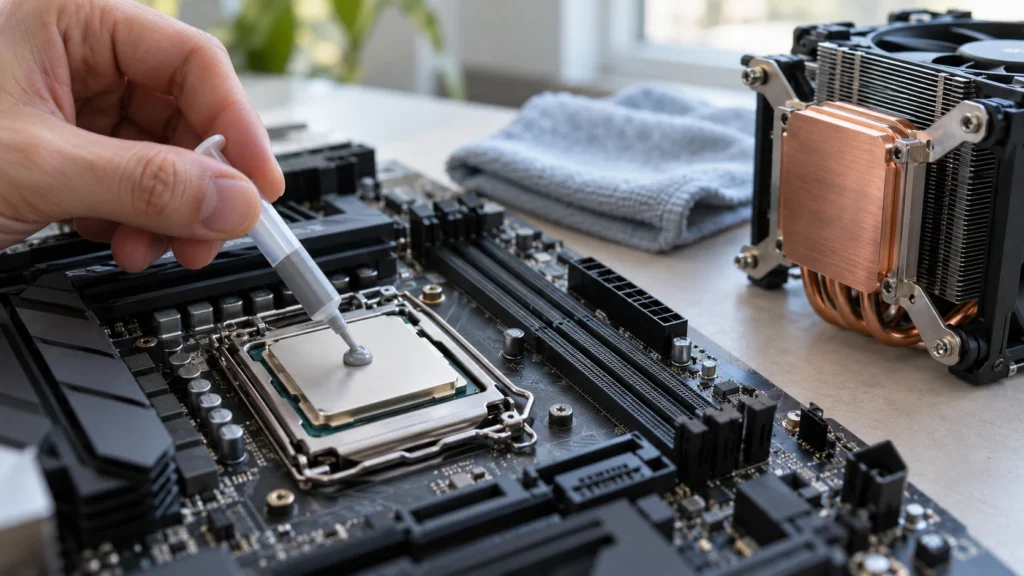
Przed aplikacją oczyść procesor i podstawę chłodzenia, a nową pastę nanieś zgodnie z instrukcją konkretnego produktu i platformy. Szczegóły różnią się między zestawami: przykładowo Intel w swojej procedurze opisuje nałożenie pasty na środek powierzchni IHS, a Noctua wskazuje, że przy pastach NT-H1 i NT-H2 ręczne rozprowadzanie zwykle nie jest potrzebne. Pierwszeństwo ma instrukcja używanego sprzętu.
- Wyłącz komputer i przygotuj stanowisko zgodnie z instrukcją chłodzenia. Jeśli zdejmujesz chłodzenie, usuń starą pastę zarówno z powierzchni procesora, jak i z podstawy radiatora. Intel zaleca miękką, suchą ściereczkę; Noctua dopuszcza alkohol izopropylowy przy czyszczeniu wskazanych past, ale nie uznaje go za konieczny.
- Sprawdź, czy na chłodzeniu nie ma fabrycznie nałożonego materiału termoprzewodzącego. Jeśli jest, nie dokładaj pasty, o ile instrukcja producenta nie mówi inaczej.
- Nałóż pastę w ilości i wzorze przewidzianym dla danego produktu oraz procesora. Nie traktuj kulki wielkości ziarnka grochu ani cienkiej linii jako uniwersalnej reguły.
- Osadź chłodzenie i zamocuj je zgodnie z instrukcją. Dokręcaj elementy w zalecanej kolejności, aby radiator przylegał prawidłowo.
- Przed uruchomieniem upewnij się, że chłodzenie jest stabilnie zamocowane, jego wentylator podłączony i nic nie blokuje przepływu powietrza.
Jeśli instrukcja konkretnej pasty zaleca jej ręczne rozprowadzenie, użyj wskazanego przez producenta sposobu. Nie nakładaj jej palcem: sposób ten może wprowadzić zabrudzenia i nie zastępuje zaleceń produktu.
Pytania i odpowiedzi
Kiedy wymienić pastę termoprzewodzącą?
Nie ma potwierdzonego w dostępnych zaleceniach jednego okresu wymiany, który pasowałby do każdej pasty i konfiguracji. Sprawdź instrukcję producenta. Gdy zdejmujesz chłodzenie, Intel zaleca usunięcie starego materiału termoprzewodzącego i nałożenie nowego przed ponownym montażem.
Czy pasta dołączona do chłodzenia wystarczy?
Jeśli chłodzenie ma pastę nałożoną fabrycznie, nie dodawaj kolejnej warstwy. Intel w swojej instrukcji zaleca użycie istniejącego materiału bez dokładania pasty. W innych zestawach postępuj według dokumentacji chłodzenia i pasty.
Komputer ma wysoką temperaturę po wymianie chłodzenia. Co sprawdzić?
Najpierw sprawdź, czy chłodzenie jest prawidłowo osadzone i zamocowane oraz czy wentylator jest podłączony i może się obracać. Upewnij się też, że przepływu powietrza nie blokują przewody ani inne elementy. Jeśli problem pozostaje, sama obserwacja temperatury nie wskazuje jeszcze przyczyny; zanotuj model procesora i chłodzenia, warunki pomiaru oraz przebieg montażu i przekaż te informacje serwisowi.
Pytania czytelników
Pytania i odpowiedzi
Kiedy wymienić pastę termoprzewodzącą?
Nie ma potwierdzonego w dostępnych zaleceniach jednego okresu wymiany, który pasowałby do każdej pasty i konfiguracji. Sprawdź instrukcję producenta. Gdy zdejmujesz chłodzenie, Intel zaleca usunięcie starego materiału termoprzewodzącego i nałożenie nowego przed ponownym montażem.
Czy pasta dołączona do chłodzenia wystarczy?
Jeśli chłodzenie ma pastę nałożoną fabrycznie, nie dodawaj kolejnej warstwy. Intel w swojej instrukcji zaleca użycie istniejącego materiału bez dokładania pasty. W innych zestawach postępuj według dokumentacji chłodzenia i pasty.
Komputer ma wysoką temperaturę po wymianie chłodzenia. Co sprawdzić?
Najpierw sprawdź, czy chłodzenie jest prawidłowo osadzone i zamocowane oraz czy wentylator jest podłączony i może się obracać. Upewnij się też, że przepływu powietrza nie blokują przewody ani inne elementy. Jeśli problem pozostaje, sama obserwacja temperatury nie wskazuje jeszcze przyczyny; zanotuj model procesora i chłodzenia, warunki pomiaru oraz przebieg montażu i przekaż te informacje serwisowi.
Więcej poradników na podobne tematy znajdziesz w dziale Komputery i laptopy.

O autorze
Marcin WysockiMarcin Wysocki — redaktor UsterkaOnline.pl. Zakres tematyczny: codzienne problemy z AGD, elektroniką i domowymi instalacjami.
Zobacz profil i artykuły autora