Skrót artykułu
Najważniejsze informacje
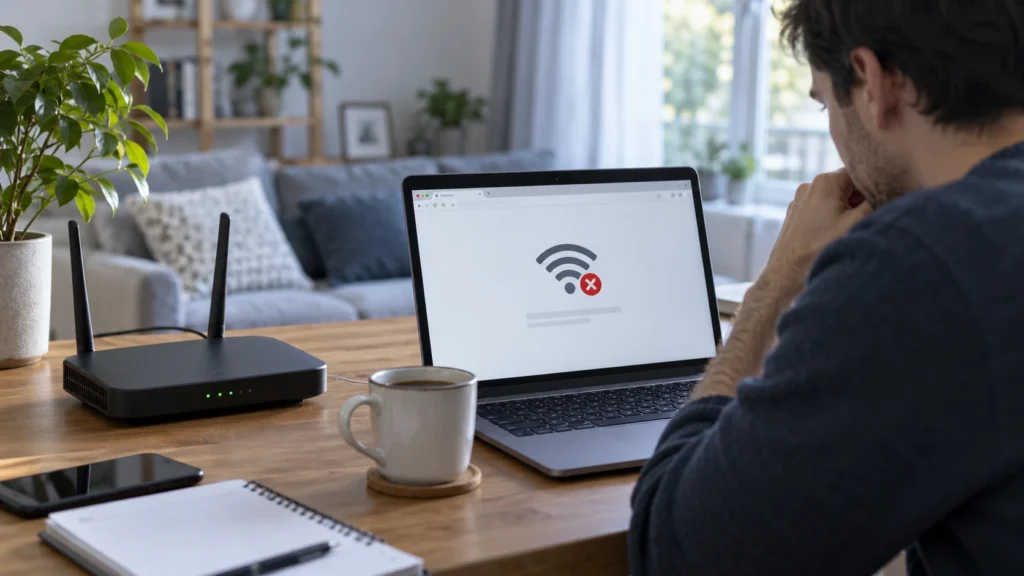
Połączenie z Wi-Fi oznacza, że urządzenie łączy się z siecią bezprzewodową routera; samo w sobie nie potwierdza dostępu do internetu. Sprawdź połączenie na innych urządzeniach, status modemu i routera oraz kable, a jeśli problem dotyczy tylko jednego sprzętu — jego ustawienia sieciowe.
- Sprawdź internet na drugim urządzeniu podłączonym do tej samej sieci; w telefonie wyłącz dane komórkowe na czas testu.
- Jeśli problem dotyczy kilku urządzeń, sprawdź status usługi u dostawcy oraz widoczne połączenia kablowe.
- Restart modemu lub routera może pomóc, ale wykonuj go zgodnie z instrukcją danego urządzenia.
- Znaczenie kontrolek zależy od modelu. Sprawdź instrukcję lub skontaktuj się z dostawcą, jeśli nie masz pewności.
Przegląd redakcyjny:
Połączenie z Wi-Fi oznacza, że telefon lub komputer łączy się z lokalną siecią routera; nie potwierdza, że router ma dostęp do internetu. Sprawdź, czy problem występuje na innym urządzeniu w tej samej sieci, a potem skontroluj połączenia i komunikaty dostawcy. Wynik testu zawęża możliwe przyczyny, ale sam nie wskazuje jeszcze konkretnej usterki.
W 30 sekund
- Sprawdź internet na drugim urządzeniu podłączonym do tej samej sieci; w telefonie wyłącz dane komórkowe na czas testu.
- Jeśli problem dotyczy kilku urządzeń, sprawdź status usługi u dostawcy oraz widoczne połączenia kablowe.
- Restart modemu lub routera może pomóc, ale wykonuj go zgodnie z instrukcją danego urządzenia.
- Znaczenie kontrolek zależy od modelu. Sprawdź instrukcję lub skontaktuj się z dostawcą, jeśli nie masz pewności.
Dlaczego Wi-Fi działa, ale nie ma dostępu do internetu?
Wi-Fi łączy urządzenie z lokalną siecią obsługiwaną przez router lub punkt dostępowy. Żeby otwierać strony internetowe, potrzebne jest również działające połączenie tej sieci z internetem. Może ono prowadzić przez modem i infrastrukturę dostawcy; problem może też dotyczyć ustawień urządzenia albo pojedynczej strony czy aplikacji.
Można to porównać do połączenia z lokalną drogą: telefon dociera do routera, ale ta droga nie musi prowadzić dalej do internetu. Pełny wskaźnik Wi-Fi opisuje siłę połączenia bezprzewodowego z routerem. Nie potwierdza stanu łącza dostawcy ani działania każdej usługi internetowej.
Jeśli nie otwiera się tylko jedna strona lub aplikacja, sprawdź osobno inne serwisy. Niedostępność pojedynczej usługi nie musi oznaczać awarii całego połączenia.
Restart modemu lub routera: kiedy i jak go wykonać
Restart modemu lub routera może pomóc w części problemów z połączeniem, ale jego skuteczność zależy od przyczyny. Przed rozpoczęciem sprawdź instrukcję urządzenia albo zalecenia dostawcy: modem i router mogą być osobnymi sprzętami lub jedną wspólną jednostką.
- Zapisz otwartą pracę i sprawdź, czy urządzenie można bezpiecznie odłączyć od zasilania.
- Jeśli instrukcja na to pozwala, odłącz zasilanie. Odczekaj czas wskazany przez producenta.
- Podłącz urządzenie ponownie i poczekaj na jego uruchomienie. Czas startu oraz znaczenie kontrolek zależą od modelu.
- Sprawdź, czy internet działa na urządzeniu podłączonym do tej sieci.
W czasie restartu urządzenia korzystające z sieci mogą chwilowo utracić połączenie. Nie używaj przycisku „Reset” przywracającego ustawienia fabryczne jako zamiennika zwykłego restartu — może on usunąć konfigurację. Jeśli nie znasz funkcji przycisku lub właściwej procedury, skorzystaj z instrukcji.
Jak ustalić, czy problem dotyczy urządzenia czy całej sieci
Test na drugim urządzeniu podłączonym do tej samej sieci pomaga sprawdzić, czy problem obejmuje więcej sprzętów, czy może być ograniczony do jednego. Wynik zawęża poszukiwania, ale nie przesądza o konkretnej przyczynie.
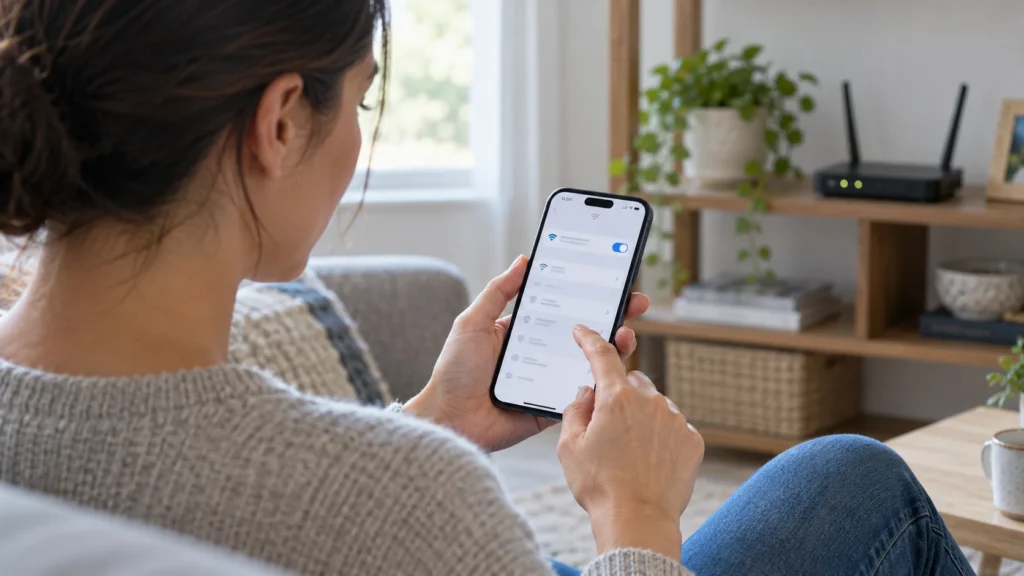
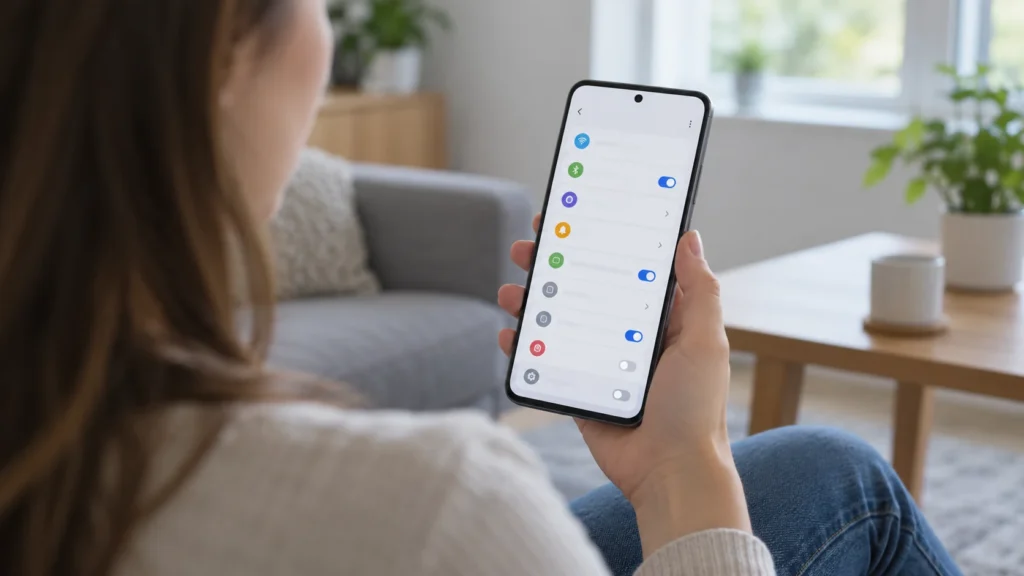
- Sprawdź drugie urządzenie. Połącz je z tą samą siecią Wi-Fi i spróbuj otworzyć stronę. Na telefonie wyłącz dane komórkowe lub włącz tryb samolotowy, a następnie ponownie włącz Wi-Fi. Inaczej telefon może korzystać z transmisji komórkowej, a test nie będzie dotyczył sieci domowej.
- Porównaj wyniki. Jeśli internet działa na drugim urządzeniu, problem może dotyczyć ustawień pierwszego sprzętu, aplikacji lub konkretnej strony. Jeśli nie działa na kilku urządzeniach, możliwy problem leży w routerze, modemie, łączu albo po stronie dostawcy.
- Obejrzyj dostępne połączenia kablowe. Sprawdź, czy widoczne wtyczki są osadzone. Właściwe gniazda i sposób podłączenia ustal na podstawie oznaczeń oraz instrukcji modelu. Nie rozkręcaj urządzeń ani instalacji.
- Odczytaj kontrolki według instrukcji. Zwróć uwagę na ich oznaczenia i stan, ale nie zakładaj, że dany kolor lub miganie wszędzie oznacza to samo. Interpretacja zależy od urządzenia.
- Sprawdź, czy problem jest częściowy. Jeżeli nie działa tylko jedna strona lub aplikacja, sprawdź inne usługi, zanim uznasz, że całe łącze jest niedostępne.
Gdy internet nie działa tylko na jednym urządzeniu
Jeśli inne urządzenia korzystające z tej samej sieci mają internet, zacznij od ponownego nawiązania połączenia Wi-Fi na sprzęcie, który nie działa. Taki wynik wskazuje, że problem może być ograniczony do urządzenia lub używanej na nim usługi, ale nie potwierdza jeszcze konkretnej przyczyny.
- Wyłącz Wi-Fi na urządzeniu, włącz je ponownie i sprawdź połączenie.
- Jeśli to nie pomoże, uruchom urządzenie ponownie, wcześniej zapisując otwartą pracę.
- Usuń zapamiętaną sieć z ustawień Wi-Fi, a następnie połącz się z nią ponownie, wpisując hasło.
- Jeśli problem dotyczy tylko jednej aplikacji lub strony, sprawdź inne usługi internetowe.
Na komputerze z Windows można skorzystać z wbudowanego narzędzia diagnostycznego lub instrukcji pomocy Microsoft. Reset ustawień sieciowych albo zmiany sterowników zostaw na później: mogą wymagać ponownej konfiguracji połączenia. Postępuj zgodnie z instrukcjami dla konkretnego systemu i urządzenia.
Kiedy skontaktować się z dostawcą internetu
Skontaktuj się z dostawcą, jeśli problem obejmuje kilka urządzeń w tej samej sieci i nie ma informacji o trwającej awarii albo po jej zakończeniu internet nadal nie działa. Zgłoszenie objawów i wykonanych czynności pomoże rozpocząć rozmowę od właściwego etapu diagnostyki.
Przekaż konsultantowi:
- od kiedy występuje problem i czy dotyczy wszystkich urządzeń;
- czy sprawdzono połączenia kablowe i zrestartowano sprzęt zgodnie z jego instrukcją;
- jakie kontrolki lub komunikaty widać, opisując je jako obserwację, a nie pewną diagnozę;
- czy modem i router są osobnymi urządzeniami oraz ich modele, jeśli są znane.
Możesz powiedzieć: „Mam połączenie z Wi-Fi, ale brak dostępu do internetu. Problem występuje na kilku urządzeniach. Sprawdziłem widoczne połączenia i zrestartowałem sprzęt zgodnie z instrukcją”.
Pytania i odpowiedzi
Czy pełny zasięg Wi-Fi gwarantuje dostęp do internetu?
Nie. Wskaźnik pokazuje połączenie bezprzewodowe z lokalną siecią, a dostęp do internetu zależy również od połączenia routera z dalszą siecią. Pełny zasięg sam nie rozstrzyga, gdzie leży problem.
Czy czerwona albo migająca dioda zawsze oznacza awarię dostawcy?
Nie. Znaczenie kontrolki zależy od modelu routera lub modemu. Sprawdź instrukcję urządzenia, a podczas zgłoszenia opisz dostawcy, co dokładnie widzisz.
Czy słaby sygnał Wi-Fi może powodować problemy z internetem?
Może pogarszać lub przerywać połączenie między urządzeniem a routerem. Sam wskaźnik siły sygnału nie ustala jednak, czy działa łącze dostawcy ani jaka jest przyczyna problemu.
Jak często profilaktycznie restartować router?
Przekazane zalecenia nie określają stałego harmonogramu. Restartuj urządzenie przy konkretnym problemie, jeśli dopuszcza to jego instrukcja, albo postępuj zgodnie z zaleceniami producenta lub dostawcy.
Gdy proste metody nie pomagają
Jeśli internet nie działa na kilku urządzeniach, sprawdź, czy dostawca informuje o awarii lub pracach technicznych w twojej okolicy. W razie potrzeby użyj danych komórkowych, aby otworzyć oficjalną stronę operatora lub jego kanał z komunikatami. Serwisy zgłoszeniowe mogą pokazywać relacje użytkowników, ale nie zastępują potwierdzenia statusu usługi przez dostawcę.
Sprawdź również widoczne kable łączące modem, router i gniazdo sieciowe. Upewnij się, że wtyczki są osadzone, a porty odpowiadają oznaczeniom z instrukcji urządzenia. Kolor przewodu nie pozwala wiarygodnie ustalić jego funkcji, a oznaczenia i układ gniazd zależą od modelu. Nie otwieraj urządzeń ani instalacji.
Kontrolki mogą pomóc opisać stan urządzenia, ale ich kolory i sposób migania nie mają jednego znaczenia dla wszystkich routerów. Sprawdź opis w instrukcji. Jeśli komunikat dostawcy nie wyjaśnia problemu albo po zakończeniu prac połączenie nadal nie działa, skontaktuj się z pomocą techniczną.
Pytania czytelników
Pytania i odpowiedzi
Czy pełny zasięg Wi-Fi gwarantuje dostęp do internetu?
Nie. Wskaźnik pokazuje połączenie bezprzewodowe z lokalną siecią, a dostęp do internetu zależy również od połączenia routera z dalszą siecią. Pełny zasięg sam nie rozstrzyga, gdzie leży problem.
Czy czerwona albo migająca dioda zawsze oznacza awarię dostawcy?
Nie. Znaczenie kontrolki zależy od modelu routera lub modemu. Sprawdź instrukcję urządzenia, a podczas zgłoszenia opisz dostawcy, co dokładnie widzisz.
Czy słaby sygnał Wi-Fi może powodować problemy z internetem?
Może pogarszać lub przerywać połączenie między urządzeniem a routerem. Sam wskaźnik siły sygnału nie ustala jednak, czy działa łącze dostawcy ani jaka jest przyczyna problemu.
Jak często profilaktycznie restartować router?
Przekazane zalecenia nie określają stałego harmonogramu. Restartuj urządzenie przy konkretnym problemie, jeśli dopuszcza to jego instrukcja, albo postępuj zgodnie z zaleceniami producenta lub dostawcy.

O autorze
Alicja Rzewnicka-WierzbickaAlicja Rzewnicka-Wierzbicka — redaktorka UsterkaOnline.pl. Zakres tematyczny: użytkowanie urządzeń domowych, rozpoznawanie objawów awarii i praktyczne problemy związane z wyposażeniem domu.
Zobacz profil i artykuły autora