Skrót artykułu
Najważniejsze informacje
Gdy aplikacja na Androidzie się zamyka, zrestartuj telefon i sprawdź aktualizacje aplikacji oraz systemu. Jeśli problem dotyczy tylko jednej aplikacji, wyczyść jej pamięć podręczną; przed wyczyszczeniem danych lub reinstalacją sprawdź, czy ważne dane są zapisane na koncie lub w kopii zapasowej.
- Najpierw uruchom ponownie telefon i sprawdź dostępne aktualizacje aplikacji oraz Androida.
- Jeśli problem dotyczy jednej aplikacji, wypróbuj czyszczenie jej pamięci podręcznej.
- Czyszczenie pamięci aplikacji i jej odinstalowanie mogą usunąć zapisane w niej dane.
- Przed usunięciem danych sprawdź synchronizację, kopię zapasową i sposób ponownego logowania.
- Przy kilku aplikacjach lub problemach z całym telefonem sprawdź wolne miejsce i skontaktuj się z pomocą odpowiednią dla urządzenia lub aplikacji.
Przegląd redakcyjny:
Jeśli aplikacja na Androidzie samoczynnie się zamyka, uruchom ponownie telefon i sprawdź aktualizacje aplikacji oraz systemu. Gdy problem nadal dotyczy jednej aplikacji, wyczyść jej pamięć podręczną, a czyszczenie danych lub reinstalację rozważ dopiero po sprawdzeniu, czy ważne dane są zsynchronizowane albo zapisane w kopii. Nazwy ustawień i dostępne opcje zależą od telefonu i wersji Androida.
W 30 sekund
- Najpierw uruchom ponownie telefon i sprawdź dostępne aktualizacje aplikacji oraz Androida.
- Jeśli problem dotyczy jednej aplikacji, wypróbuj czyszczenie jej pamięci podręcznej.
- Czyszczenie pamięci aplikacji i jej odinstalowanie mogą usunąć zapisane w niej dane.
- Przed usunięciem danych sprawdź synchronizację, kopię zapasową i sposób ponownego logowania.
- Przy kilku aplikacjach lub problemach z całym telefonem sprawdź wolne miejsce i skontaktuj się z pomocą odpowiednią dla urządzenia lub aplikacji.
Zacznij od restartu i aktualizacji
Restart telefonu, aktualizacja aplikacji i aktualizacja Androida to pierwsze kroki, gdy aplikacja niespodziewanie się zamyka. Sam objaw nie przesądza, czy przyczyną jest aplikacja, system czy inne okoliczności, dlatego po każdej czynności ponownie sprawdź, czy problem występuje.
- Uruchom ponownie telefon. Po ponownym uruchomieniu otwórz aplikację i sprawdź, czy zachowuje się tak samo.
- Sprawdź aktualizację aplikacji. W Google Play otwórz ikonę profilu, wybierz „Zarządzaj aplikacjami i urządzeniami” i sprawdź, czy dla problematycznej aplikacji jest dostępna aktualizacja.
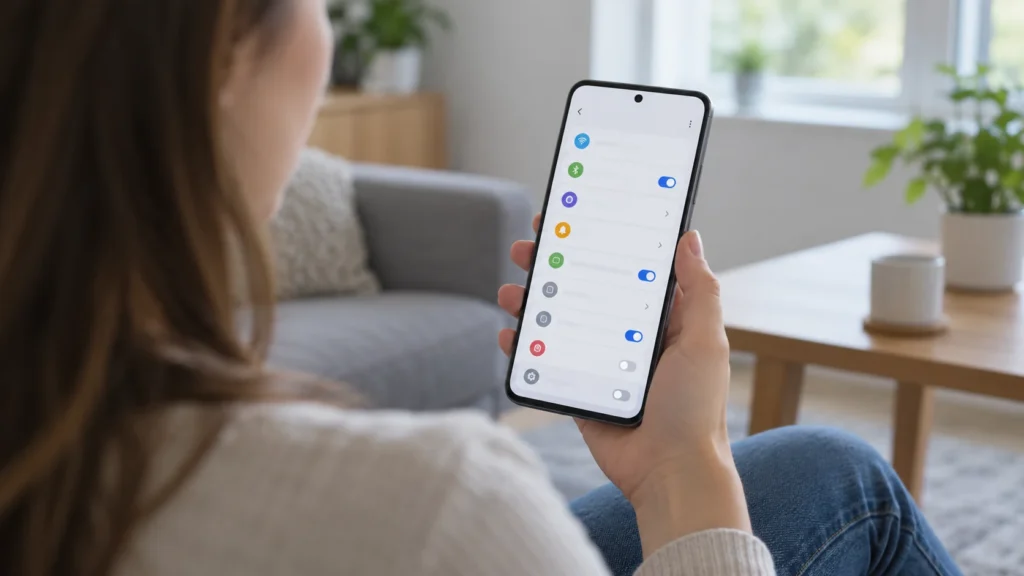
- Sprawdź aktualizację Androida. Otwórz Ustawienia i poszukaj sekcji aktualizacji systemu. Jej nazwa i położenie mogą się różnić zależnie od producenta i wersji systemu.
- Sprawdź połączenie z internetem, jeśli aplikacja go wymaga. Przy niestabilnym połączeniu problem może dotyczyć funkcji online, choć samo sprawdzenie sieci nie rozstrzyga przyczyny zamykania.
Jeśli po tych krokach aplikacja nadal się zamyka, a inne działają prawidłowo, przejdź do ustawień tej aplikacji. Gdy problem pojawił się po aktualizacji albo obejmuje wiele aplikacji, zanotuj tę okoliczność — może pomóc w dalszym ustaleniu, do kogo zgłosić problem. Jeśli objawy zaczęły się po aktualizacji, przeczytaj też, co sprawdzić przy problemach ze smartfonem po aktualizacji systemu.
Pamięć podręczna a pamięć aplikacji — co można wyczyścić?
Pamięć podręczna zawiera dane tymczasowe aplikacji, a opcja „Wyczyść pamięć” lub „Wyczyść dane” usuwa dane zapisane przez aplikację. Zacznij od cache; przed usunięciem danych sprawdź, co aplikacja przechowuje i czy możesz odzyskać potrzebne informacje.
Najpierw wyczyść pamięć podręczną
W Ustawieniach telefonu otwórz listę aplikacji, wybierz tę, która się zamyka, a następnie poszukaj sekcji „Pamięć” lub podobnej. Wybierz „Wyczyść pamięć podręczną”. Nazwy i układ menu zależą od urządzenia. Po tej czynności ponownie uruchom aplikację. Ponieważ cache przechowuje dane tymczasowe, aplikacja może przy kolejnym otwarciu potrzebować chwili na ich ponowne przygotowanie.
Czyszczenie danych aplikacji wymaga ostrożności
Opcja „Wyczyść dane” albo „Wyczyść pamięć” usuwa dane konkretnej aplikacji. Mogą należeć do nich ustawienia, zapisane pliki lub informacje potrzebne do zalogowania; dokładny skutek zależy od aplikacji. Nie zakładaj, że wszystkie te dane da się później odtworzyć z kopii zapasowej.
Jeśli rozważasz ten krok, najpierw sprawdź w aplikacji, czy dane synchronizują się z kontem lub są objęte kopią. Upewnij się też, że masz sposób ponownego zalogowania. Dopiero wtedy otwórz ustawienia problematycznej aplikacji, przejdź do jej pamięci i wybierz czyszczenie danych. Jeżeli nie wiesz, co zostanie usunięte, sprawdź pomoc twórcy aplikacji.
Czy problem dotyczy jednej aplikacji, czy całego telefonu?
To, czy zamyka się jedna aplikacja, czy kilka, pomaga zdecydować, co sprawdzić dalej, ale samo w sobie nie potwierdza przyczyny. Zanotuj zakres problemu, moment jego wystąpienia i to, czy poprzedziła go aktualizacja; następnie dobierz kolejny krok do obserwacji.
| Co obserwujesz | Co możesz sprawdzić | Jak rozumieć tę obserwację |
|---|---|---|
| Zamyka się jedna aplikacja | Sprawdź jej aktualizację i pamięć podręczną. Zwróć uwagę, czy problem zaczął się po aktualizacji. | Problem jest ograniczony do tej aplikacji, ale nie wskazuje jeszcze, co go powoduje. Jeśli trwa, pomocne może być zgłoszenie do jej twórcy. |
| Zamyka się kilka aplikacji lub telefon się zawiesza albo uruchamia ponownie | Sprawdź wolne miejsce i dostępność aktualizacji systemu. Zapisz, czy objawy dotyczą również działania telefonu poza aplikacjami. | Objawy obejmujące urządzenie warto rozpatrywać szerzej niż problem jednej aplikacji. Pomoc Android wskazuje, że urządzenie może mieć problemy, gdy wolne jest mniej niż 10% pamięci; ta informacja nie dowodzi, że mało miejsca jest przyczyną zamykania konkretnej aplikacji. |
Wolne miejsce w pamięci telefonu i pamięć używana podczas działania aplikacji to różne zasoby. Jeśli miejsca jest mało, sprawdź w Ustawieniach, co je zajmuje, i usuń tylko pliki, których nie potrzebujesz. Zmniejszenie liczby otwartych aplikacji nie jest uniwersalnym rozwiązaniem: według pomocy Androida zwykle nie trzeba zamykać aplikacji. Jeśli problem obejmuje całe urządzenie i nie ustępuje, sprawdź wskazówki producenta telefonu.
Kiedy wyczyścić dane lub ponownie zainstalować aplikację?
Czyszczenie danych albo ponowna instalacja mogą być kolejnymi krokami, jeśli restart, aktualizacje i czyszczenie pamięci podręcznej nie pomogły. Obie czynności mogą usunąć dane aplikacji, więc przed ich wykonaniem sprawdź synchronizację, kopię zapasową i możliwość odzyskania zapisanych informacji.
Nie wszystkie aplikacje zapisują swoje dane w kopii konta Google ani potrafią odtworzyć wszystkie ustawienia. Sprawdź w samej aplikacji lub w jej pomocy, czy ważne dane są powiązane z kontem. Upewnij się również, że znasz sposób ponownego logowania.
Jeśli potrzebne informacje są zabezpieczone, możesz rozważyć odinstalowanie aplikacji i ponowne pobranie jej z Google Play, o ile da się ją odinstalować. Odinstalowanie może skasować dane zapisane w aplikacji. Po ponownej instalacji sprawdź, czy problem nadal występuje.
Jeżeli błąd utrzymuje się po tych czynnościach, pojawił się po aktualizacji albo dotyczy tylko jednej aplikacji, skontaktuj się z jej twórcą. Nie instaluj wersji aplikacji z niezweryfikowanych źródeł.
Jak przekazać problem twórcy aplikacji lub producentowi telefonu?
Gdy problem dotyczy jednej aplikacji, zgłoś go jej twórcy; gdy obejmuje działanie telefonu, skorzystaj z pomocy producenta urządzenia. Jeśli kłopot dotyczy aplikacji Google lub aktualizacji w Google Play, właściwym punktem kontaktu jest pomoc Google Play.
Przed zgłoszeniem przygotuj informacje, które pomogą opisać objaw:
- nazwę aplikacji i model telefonu;
- wersję Androida, jeśli możesz ją sprawdzić w Ustawieniach;
- kiedy problem się pojawił i czy poprzedziła go aktualizacja aplikacji lub systemu;
- czy zamyka się jedna aplikacja, kilka aplikacji, czy telefon również się zawiesza albo uruchamia ponownie;
- jakie czynności już sprawdzono i jaki był ich skutek.
Takie dane porządkują opis problemu, ale same nie stanowią diagnozy. Jeśli objawy obejmują całe urządzenie albo utrzymują się mimo podstawowych kroków, pomoc producenta telefonu może wskazać dalsze postępowanie dla danego modelu.
Pytania i odpowiedzi
Czy czyszczenie pamięci podręcznej usuwa zdjęcia?
Cache przechowuje dane tymczasowe aplikacji. Nie utożsamiaj go z całą zawartością telefonu, ale przed czyszczeniem sprawdź, czy aplikacja nie zapisuje ważnych plików wyłącznie lokalnie.
Czy czyszczenie danych aplikacji usunie zdjęcia?
To zależy od tego, gdzie zdjęcia są zapisane. Pliki znajdujące się wyłącznie w danych aplikacji mogą zostać usunięte, dlatego sprawdź synchronizację i kopię przed czyszczeniem danych lub odinstalowaniem. Nie zakładaj, że każda aplikacja odtworzy swoją zawartość.
Czy mało wolnego miejsca może mieć związek z problemami telefonu?
Może mieć związek z ogólnymi problemami urządzenia. Pomoc Android wskazuje, że telefon może mieć problemy przy mniej niż 10% wolnej pamięci, ale ten próg nie pozwala stwierdzić, że mało miejsca powoduje zamykanie konkretnej aplikacji.
Czy trzeba zamykać aplikacje działające w tle?
Zwykle nie ma potrzeby rutynowego zamykania wszystkich aplikacji.
Pytania czytelników
Pytania i odpowiedzi
Czy czyszczenie pamięci podręcznej usuwa zdjęcia?
Cache przechowuje dane tymczasowe aplikacji. Nie utożsamiaj go z całą zawartością telefonu, ale przed czyszczeniem sprawdź, czy aplikacja nie zapisuje ważnych plików wyłącznie lokalnie.
Czy czyszczenie danych aplikacji usunie zdjęcia?
To zależy od tego, gdzie zdjęcia są zapisane. Pliki znajdujące się wyłącznie w danych aplikacji mogą zostać usunięte, dlatego sprawdź synchronizację i kopię przed czyszczeniem danych lub odinstalowaniem. Nie zakładaj, że każda aplikacja odtworzy swoją zawartość.
Czy mało wolnego miejsca może mieć związek z problemami telefonu?
Może mieć związek z ogólnymi problemami urządzenia. Pomoc Android wskazuje, że telefon może mieć problemy przy mniej niż 10% wolnej pamięci, ale ten próg nie pozwala stwierdzić, że mało miejsca powoduje zamykanie konkretnej aplikacji.
Czy trzeba zamykać aplikacje działające w tle?
Zwykle nie ma potrzeby rutynowego zamykania wszystkich aplikacji.

O autorze
Alicja Rzewnicka-WierzbickaAlicja Rzewnicka-Wierzbicka — redaktorka UsterkaOnline.pl. Zakres tematyczny: użytkowanie urządzeń domowych, rozpoznawanie objawów awarii i praktyczne problemy związane z wyposażeniem domu.
Zobacz profil i artykuły autora