Skrót artykułu
Najważniejsze informacje
Po aktualizacji smartfon może przez kilka dni zużywać więcej energii podczas pracy w tle. Sprawdź użycie baterii, zaktualizuj aplikacje i obserwuj, czy problem ustępuje; jeśli się utrzymuje, skorzystaj ze wsparcia producenta.
- Po aktualizacji telefon może przez pewien czas wykonywać zadania w tle, które zwiększają zużycie energii i temperaturę.
- Apple i Google zalecają ponowną ocenę baterii po kilku dniach; wskazówki Google dotyczą telefonów Pixel.
- W ustawieniach baterii sprawdź, które aplikacje i procesy zużywają energię.
- Jeśli nietypowy drenaż nie ustępuje, zaktualizuj aplikacje i skontaktuj się ze wsparciem producenta.
- Ścieżki menu i dostępne funkcje zależą od modelu. Nie rozładowuj telefonu do zera w celu rzekomej kalibracji, jeśli instrukcja tego nie zaleca.
Przegląd redakcyjny:
Smartfon może zużywać więcej energii przez kilka dni po aktualizacji, gdy kończy zadania w tle; sam spadek czasu pracy nie potwierdza awarii baterii. Używaj telefonu normalnie, po kilku dniach sprawdź zużycie energii i porównaj je ze swoim typowym wynikiem. Jeśli problem się utrzymuje, przejrzyj statystyki baterii, zaktualizuj aplikacje i postępuj zgodnie z instrukcją producenta danego modelu.
W 30 sekund
- Po aktualizacji telefon może przez pewien czas wykonywać zadania w tle, które zwiększają zużycie energii i temperaturę.
- Apple i Google zalecają ponowną ocenę baterii po kilku dniach; wskazówki Google dotyczą telefonów Pixel.
- W ustawieniach baterii sprawdź, które aplikacje i procesy zużywają energię.
- Jeśli nietypowy drenaż nie ustępuje, zaktualizuj aplikacje i skontaktuj się ze wsparciem producenta.
- Ścieżki menu i dostępne funkcje zależą od modelu. Nie rozładowuj telefonu do zera w celu rzekomej kalibracji, jeśli instrukcja tego nie zaleca.
Dlaczego bateria może zużywać się szybciej po aktualizacji?
Większe zużycie energii po aktualizacji może wynikać z zadań wykonywanych przez system w tle albo z aktywności aplikacji i warunków korzystania z telefonu. To możliwe przyczyny, a nie diagnoza usterki. Zakres i nazwy procesów zależą od platformy oraz modelu.
Zadania systemu po instalacji
Po aktualizacji telefon może jeszcze pobierać, konfigurować lub optymalizować oprogramowanie. Apple wymienia trwające zadania aktualizacji i konfiguracji jako możliwy powód większego zużycia baterii i temperatury iPhone’a. Google opisuje podobny przejściowy wzrost zużycia na telefonach Pixel podczas optymalizacji nowego oprogramowania. Zalecenia dla tych urządzeń nie stanowią reguły dla każdego smartfona.
Nie można zakładać, że każda aktualizacja resetuje mechanizm uczący się nawyków użytkownika albo uruchamia indeksowanie w ten sam sposób. Funkcje oszczędzania energii różnią się między producentami. Przykładowo dokumentacja Google opisuje działanie Adaptacyjnej baterii na Pixelach i zaznacza, że jej optymalizacja po konfiguracji lub resecie może potrwać dłużej.
Aplikacje i sposób korzystania
Aplikacja działająca długo w tle może zużywać energię także przy wygaszonym ekranie. Wpływ na czas pracy mają również jasność i aktywność ekranu, używane połączenia oraz warunki sieciowe. Słaby zasięg może zwiększyć zużycie energii. Statystyki telefonu pomagają zauważyć takie zależności, ale wysoka pozycja aplikacji na liście sama w sobie nie dowodzi błędu ani uszkodzenia baterii.
Porównując zużycie po aktualizacji, uwzględnij, czy zmienił się Twój sposób korzystania z telefonu: na przykład czy dłużej używasz ekranu, przebywasz w miejscu ze słabszym zasięgiem albo częściej korzystasz z aplikacji działającej w tle. Takie obserwacje pomagają zawęzić możliwe przyczyny bez pochopnego przypisywania problemu samej aktualizacji.
Jak bezpiecznie sprawdzić zużycie baterii?
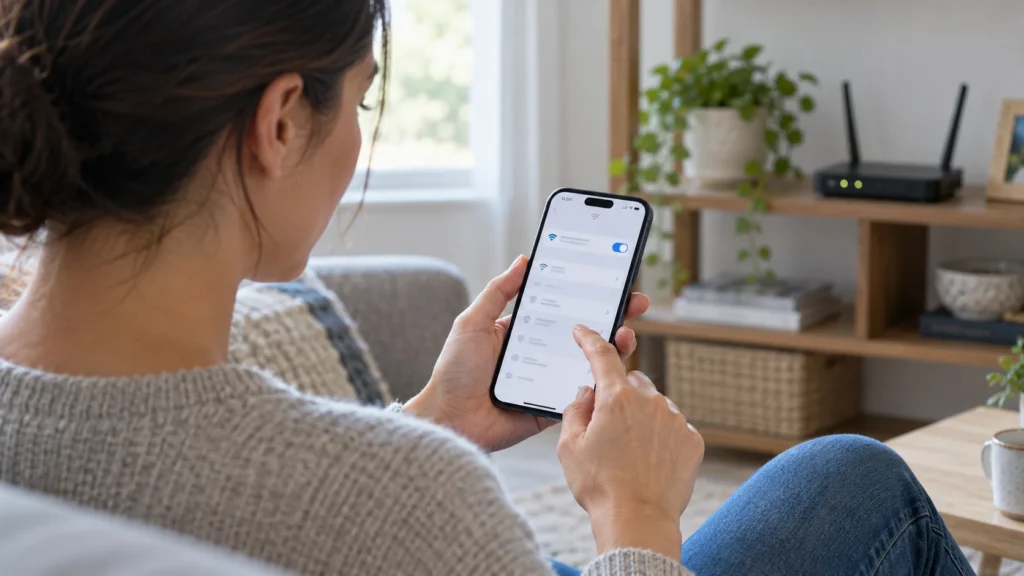
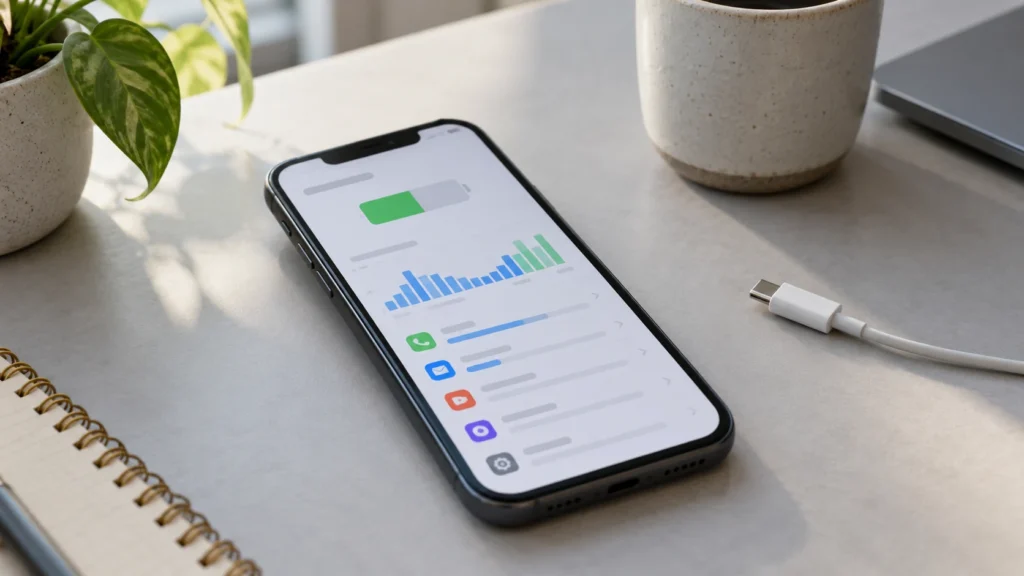
Statystyki baterii pozwalają sprawdzić, które aplikacje i procesy zużywały energię w wybranym okresie. Otwórz ustawienia baterii i porównaj aktywność z tym, jak korzystałeś z telefonu. Nazwy opcji i dostępne dane zależą od systemu oraz modelu.
- Otwórz ustawienia baterii. Wyszukaj w ustawieniach „Bateria” lub podobną pozycję. Na iPhonie informacje o zużyciu znajdują się w ustawieniach baterii; inne telefony mogą mieć własne menu lub diagnostykę.
- Sprawdź aplikacje i aktywność w tle. Zwróć uwagę, czy aplikacja zużywała energię, gdy rzadko jej używałeś, oraz czy telefon pokazuje aktywność ekranu lub procesów systemowych.
- Porównaj kilka okresów. Jeśli telefon udostępnia takie dane, sprawdź, czy nietypowe zużycie powtarza się przez kolejne dni. Pojedynczy wynik może zależeć od czasu używania ekranu, zasięgu i konkretnych zadań wykonanych po aktualizacji.
- Zanotuj obserwacje. Zapisz nazwę aplikacji lub procesu, przybliżony czas wystąpienia problemu i to, czy urządzenie było wtedy intensywnie używane.
- Uruchom telefon ponownie, jeśli problem się powtarza. Po restarcie obserwuj, czy wzorzec zużycia się zmienił. Restart jest prostym krokiem diagnostycznym, ale nie potwierdza przyczyny ani nie gwarantuje usunięcia problemu.
Nie wykonuj kilku cykli rozładowania do zera jako uniwersalnej metody kalibracji po aktualizacji. Pełny cykl może być zalecany dla określonej funkcji lub objawu w wybranym modelu, ale nie jest ogólną procedurą dla wszystkich telefonów. W razie wątpliwości sprawdź instrukcję producenta.
Co zrobić, jeśli problem nie ustępuje?
Jeśli po kilku dniach bateria nadal rozładowuje się wyraźnie szybciej, zacznij od działań odwracalnych: sprawdź aktualizacje aplikacji, statystyki baterii i ustawienia wpływające na zużycie. Dalsze kroki dobierz do wskazań telefonu oraz dokumentacji konkretnego modelu.
- Zaktualizuj aplikacje. Sprawdź dostępne aktualizacje w sklepie używanym na telefonie. Jeśli statystyki wskazują konkretną aplikację, sprawdź jej ustawienia i zalecenia twórcy. Sam wysoki wynik zużycia nie rozstrzyga, czy aplikacja działa nieprawidłowo.
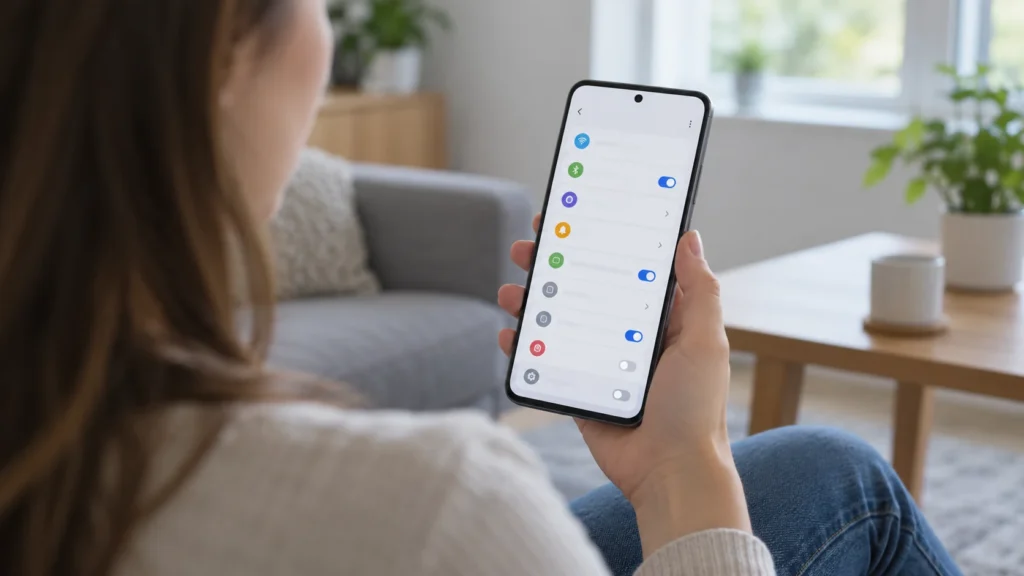
- Przejrzyj ustawienia energii. Sprawdź jasność ekranu oraz aktywność aplikacji w tle. Ogranicz funkcje tylko wtedy, gdy nie są Ci potrzebne; dostępne ustawienia różnią się między modelami.
- Uwzględnij zasięg i czas używania ekranu. Jeśli problem nasila się w określonym miejscu lub podczas konkretnych czynności, zanotuj ten wzorzec. Może pomóc w ocenie sytuacji, ale nie przesądza o usterce.
- Sprawdź kondycję baterii, jeśli telefon udostępnia taką informację. Jeśli system pokazuje ostrzeżenie albo zaleca serwis, postępuj według wskazówek producenta.
Nie ma uniwersalnej podstawy, by po każdej aktualizacji zalecać czyszczenie partycji cache w trybie recovery. Dostępność i działanie takich opcji zależą od urządzenia. Jeśli instrukcja producenta danego modelu opisuje konkretną procedurę, trzymaj się jej zamiast wykonywać przypadkowe operacje serwisowe.
Reset fabryczny tylko po rozważeniu skutków
Przywrócenie ustawień fabrycznych usuwa dane z telefonu, a jego skuteczności w usunięciu problemu z baterią nie można zagwarantować. Rozważ ten krok dopiero po wykonaniu kopii zapasowej i sprawdzeniu instrukcji producenta. Jeśli nie masz pewności, skontaktuj się najpierw ze wsparciem technicznym.
Kiedy zgłosić problem producentowi lub serwisowi?
Skontaktuj się ze wsparciem producenta, jeśli nietypowy drenaż utrzymuje się po kilku dniach, powtarza się mimo sprawdzenia statystyk albo telefon pokazuje ostrzeżenie dotyczące kondycji baterii. Sam szybki spadek poziomu naładowania ani ciepło urządzenia nie wystarczają, by rozpoznać uszkodzenie.
Do zgłoszenia przygotuj informacje, które pozwolą odtworzyć sytuację:
- model telefonu i wersję systemu;
- datę instalacji aktualizacji i przybliżony moment, od którego zauważasz zmianę;
- kiedy bateria rozładowuje się szybciej, na przykład podczas używania określonej aplikacji lub w miejscu ze słabym zasięgiem;
- nazwy aplikacji lub procesów wskazanych w statystykach baterii;
- czy telefon nagrzewa się i czy pojawia się ostrzeżenie o kondycji baterii.
Jeśli masz iPhone’a, sprawdź w ustawieniach stan baterii i komunikaty systemu. Na wybranych telefonach Pixel dostępne są dodatkowe narzędzia diagnostyczne. Konkretne wskazania i dalsze zalecenia zależą od urządzenia; postępuj zgodnie z informacjami producenta.
Pytania i odpowiedzi
Jak długo obserwować baterię po aktualizacji?
Apple zaleca ponownie ocenić czas pracy iPhone’a po kilku dniach, a Google opisuje podobną możliwość przejściowego wzrostu zużycia na Pixelach. Nie ma jednego sztywnego terminu, który można przypisać wszystkim modelom. Jeśli objaw się utrzymuje, sprawdź statystyki baterii i skorzystaj z pomocy producenta.
Czy telefon może się nagrzewać po aktualizacji?
Zadania aktualizacji lub konfiguracji wykonywane w tle mogą wpływać na temperaturę urządzenia. Samo nagrzanie nie wskazuje konkretnej przyczyny ani nie potwierdza usterki. Jeśli telefon pozostaje nietypowo gorący po zakończeniu konfiguracji lub problem się powtarza, sprawdź zużycie baterii i skontaktuj się ze wsparciem producenta.
Czy warto wyłączyć automatyczne aktualizacje?
Wyłączenie aktualizacji nie wyjaśnia przyczyny drenażu baterii. Sprawdź dostępne aktualizacje aplikacji i postępuj według zaleceń producenta telefonu. Jeśli problem po aktualizacji nie ustępuje, zgłoś go ze szczegółami zamiast polegać na zmianie ustawień aktualizacji jako naprawie.
Czy reset fabryczny na pewno naprawi szybkie rozładowywanie?
Nie ma gwarancji, że reset usunie problem. Ta operacja kasuje dane, dlatego przed jej wykonaniem trzeba zrobić kopię zapasową i sprawdzić instrukcję dla konkretnego modelu. W razie wątpliwości skontaktuj się ze wsparciem technicznym.
Pytania czytelników
Pytania i odpowiedzi
Jak długo obserwować baterię po aktualizacji?
Apple zaleca ponownie ocenić czas pracy iPhone’a po kilku dniach, a Google opisuje podobną możliwość przejściowego wzrostu zużycia na Pixelach. Nie ma jednego sztywnego terminu, który można przypisać wszystkim modelom. Jeśli objaw się utrzymuje, sprawdź statystyki baterii i skorzystaj z pomocy producenta.
Czy telefon może się nagrzewać po aktualizacji?
Zadania aktualizacji lub konfiguracji wykonywane w tle mogą wpływać na temperaturę urządzenia. Samo nagrzanie nie wskazuje konkretnej przyczyny ani nie potwierdza usterki. Jeśli telefon pozostaje nietypowo gorący po zakończeniu konfiguracji lub problem się powtarza, sprawdź zużycie baterii i skontaktuj się ze wsparciem producenta.
Czy warto wyłączyć automatyczne aktualizacje?
Wyłączenie aktualizacji nie wyjaśnia przyczyny drenażu baterii. Sprawdź dostępne aktualizacje aplikacji i postępuj według zaleceń producenta telefonu. Jeśli problem po aktualizacji nie ustępuje, zgłoś go ze szczegółami zamiast polegać na zmianie ustawień aktualizacji jako naprawie.
Czy reset fabryczny na pewno naprawi szybkie rozładowywanie?
Nie ma gwarancji, że reset usunie problem. Ta operacja kasuje dane, dlatego przed jej wykonaniem trzeba zrobić kopię zapasową i sprawdzić instrukcję dla konkretnego modelu. W razie wątpliwości skontaktuj się ze wsparciem technicznym.

O autorze
Alicja Rzewnicka-WierzbickaAlicja Rzewnicka-Wierzbicka — redaktorka UsterkaOnline.pl. Zakres tematyczny: użytkowanie urządzeń domowych, rozpoznawanie objawów awarii i praktyczne problemy związane z wyposażeniem domu.
Zobacz profil i artykuły autora