Skrót artykułu
Najważniejsze informacje
Gdy iPhone zatrzymuje się na logo Apple, zacznij od wymuszenia ponownego uruchomienia. Jeśli to nie pomoże, podłącz go do komputera i użyj trybu odzyskiwania. Najpierw wybierz Uaktualnij, które próbuje ponownie zainstalować iOS z zachowaniem danych; Odtwórz wymazuje urządzenie.
- Wymuś restart, używając kombinacji przycisków właściwej dla modelu.
- Jeśli iPhone nadal nie startuje, podłącz go do Maca albo PC i uruchom tryb odzyskiwania.
- Wybierz „Uaktualnij”, aby spróbować ponownie zainstalować iOS z zachowaniem danych osobistych.
- „Odtwórz” wymazuje dane; przed wyborem uwzględnij, czy masz kopię zapasową.
- Jeśli nie można uaktualnić ani odtworzyć urządzenia albo potrzebny przycisk jest uszkodzony, skontaktuj się z serwisem.
Przegląd redakcyjny:
Gdy iPhone zatrzymuje się na logo Apple, najpierw wymuś jego ponowne uruchomienie. Jeśli nadal nie uruchamia systemu, podłącz go do komputera i użyj trybu odzyskiwania, wybierając najpierw „Uaktualnij”. Opcja „Odtwórz” ponownie instaluje iOS, ale wymazuje dane z urządzenia.
W 30 sekund
- Wymuś restart, używając kombinacji przycisków właściwej dla modelu.
- Jeśli iPhone nadal nie startuje, podłącz go do Maca albo PC i uruchom tryb odzyskiwania.
- Wybierz „Uaktualnij”, aby spróbować ponownie zainstalować iOS z zachowaniem danych osobistych.
- „Odtwórz” wymazuje dane; przed wyborem uwzględnij, czy masz kopię zapasową.
- Jeśli nie można uaktualnić ani odtworzyć urządzenia albo potrzebny przycisk jest uszkodzony, skontaktuj się z serwisem.
Dlaczego iPhone może zatrzymać się na logo Apple
Samo logo Apple na ekranie nie wskazuje jednoznacznie przyczyny problemu. Objaw może pojawić się podczas uruchamiania, po aktualizacji iOS albo po odtwarzaniu danych, ale bez dalszej diagnostyki nie potwierdza, czy źródłem jest oprogramowanie, przerwany proces czy usterka sprzętu.
Zwróć uwagę, w jakiej sytuacji telefon przestał się uruchamiać. Jeśli stało się to podczas aktualizacji lub odtwarzania, ta informacja może być pomocna przy wyborze dalszych kroków. Nie przesądza jednak o diagnozie. Zacznij od wymuszonego restartu, a jeśli nie pomoże, przejdź do trybu odzyskiwania.
Wymuś ponowne uruchomienie iPhone’a
Wymuszony restart może pomóc, gdy iPhone nie reaguje lub zatrzymał się podczas uruchamiania. Kombinacja przycisków zależy od modelu; restart nie jest tym samym co opcja „Odtwórz” i sam w sobie nie oznacza wymazania danych.
iPhone 8 i nowsze, w tym iPhone SE (2. i 3. generacji)
- Szybko naciśnij i puść przycisk zwiększania głośności.
- Szybko naciśnij i puść przycisk zmniejszania głośności.
- Naciśnij i przytrzymaj przycisk boczny, aż pojawi się logo Apple.
iPhone 7 i iPhone 7 Plus
- Naciśnij i przytrzymaj jednocześnie przycisk boczny oraz przycisk zmniejszania głośności.
- Puść oba przyciski, gdy pojawi się logo Apple.
iPhone 6s i starsze, w tym iPhone SE (1. generacji)
- Naciśnij i przytrzymaj jednocześnie przycisk główny oraz przycisk boczny lub górny, zależnie od modelu.
- Puść przyciski, gdy pojawi się logo Apple.
Jeśli iPhone ponownie zatrzymuje się na logo albo nie przechodzi do ekranu początkowego, kolejnym krokiem jest próba uaktualnienia systemu przez tryb odzyskiwania.
Czym jest tryb odzyskiwania i czego potrzebujesz
Tryb odzyskiwania pozwala komputerowi wykryć iPhone’a, gdy iOS nie uruchamia się prawidłowo, i zaproponować ponowne uaktualnienie lub odtworzenie systemu. Przygotuj komputer Mac albo PC z Windows, przewód USB oraz połączenie z internetem, aby pobrać oprogramowanie.
Na Macu otwórz Finder. Na komputerze z Windows użyj aplikacji Urządzenia Apple. Podłącz iPhone’a przewodem i sprawdź, czy komputer go rozpoznaje. Procedurę rozpocznij od opcji „Uaktualnij”, która próbuje ponownie zainstalować iOS z zachowaniem danych osobistych.
Jak wprowadzić iPhone’a w tryb odzyskiwania
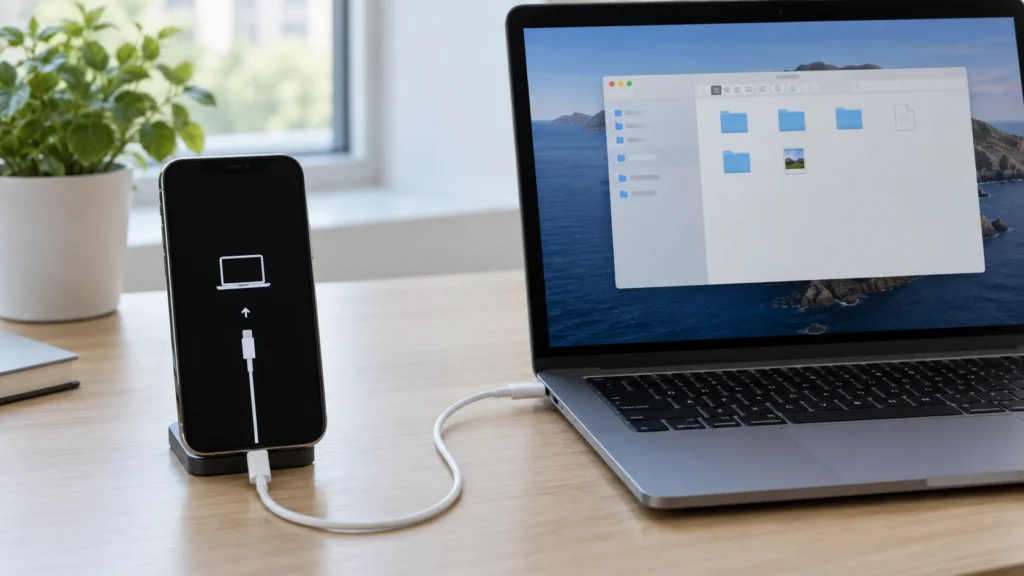
Aby uruchomić tryb odzyskiwania, podłącz iPhone’a do komputera, a następnie użyj kombinacji przycisków właściwej dla modelu. Przyciski trzeba trzymać dłużej niż podczas wymuszonego restartu: puść je dopiero, gdy na ekranie iPhone’a pojawi się ekran „Połącz z komputerem”.
- Podłącz iPhone’a przewodem USB do komputera. Otwórz Finder na Macu albo aplikację Urządzenia Apple na PC z Windows.
- Wybierz grupę modelu poniżej i wykonaj przypisaną jej kombinację przycisków. Nie kończ, gdy pojawi się logo Apple.
- Gdy zobaczysz ekran „Połącz z komputerem”, sprawdź komunikat w Finderze lub aplikacji Urządzenia Apple.
- iPhone 8 i nowsze, w tym iPhone SE (2. i 3. generacji): szybko naciśnij i puść przycisk zwiększania głośności, szybko naciśnij i puść przycisk zmniejszania głośności, a następnie przytrzymaj przycisk boczny do pojawienia się ekranu „Połącz z komputerem”.
- iPhone 7 i iPhone 7 Plus: przytrzymaj jednocześnie przycisk boczny oraz przycisk zmniejszania głośności, aż pojawi się ekran „Połącz z komputerem”.
- iPhone 6s i starsze, w tym iPhone SE (1. generacji): przytrzymaj jednocześnie przycisk główny oraz przycisk boczny lub górny, aż pojawi się ekran „Połącz z komputerem”.
Jeśli zamiast ekranu odzyskiwania pojawi się logo Apple, kontynuuj przytrzymywanie wymaganych przycisków. Jeśli potrzebny przycisk jest uszkodzony, procedura może być niemożliwa do wykonania; skontaktuj się z serwisem.
„Uaktualnij” czy „Odtwórz” — co stanie się z danymi
Jeśli komputer wykryje iPhone’a w trybie odzyskiwania, najpierw wybierz „Uaktualnij”. Ta opcja próbuje ponownie zainstalować iOS z zachowaniem danych osobistych. „Odtwórz” instaluje system ponownie i wymazuje dane z urządzenia.
Uaktualnij
Komputer pobiera oprogramowanie i podejmuje próbę uaktualnienia iPhone’a. Ta ścieżka jest przeznaczona do ponownej instalacji iOS z zachowaniem danych osobistych, ale nie gwarantuje, że telefon uda się uruchomić ani że każda próba zakończy się powodzeniem. Jeśli pobieranie się powiedzie, a komputer ponownie proponuje opcje, możesz rozważyć kolejne działanie.
Odtwórz
Ta opcja wymazuje dane z iPhone’a i ponownie instaluje iOS. Wybierz ją tylko wtedy, gdy akceptujesz utratę danych zapisanych na urządzeniu albo masz kopię zapasową, z której możesz je później odtworzyć. Nie wybieraj „Odtwórz” jako pierwszej próby, jeśli chcesz zachować dane.
Gdy komputer nie wykrywa iPhone’a albo odzyskiwanie nie pomaga
Jeśli komputer nie widzi iPhone’a, sprawdź połączenie przewodem USB i to, czy urządzenie pojawia się w Finderze lub aplikacji Urządzenia Apple. Jeśli nie uda się uaktualnić ani odtworzyć iPhone’a w trybie odzyskiwania, albo przycisk potrzebny do procedury jest uszkodzony, skontaktuj się z serwisem.
- Upewnij się, że przewód jest podłączony do iPhone’a i komputera, a następnie sprawdź, czy urządzenie pojawia się w odpowiedniej aplikacji.
- Jeśli pobieranie oprogramowania trwa dłużej niż 15 minut, iPhone może opuścić ekran „Połącz z komputerem”. Poczekaj na zakończenie pobierania i ponownie uruchom tryb odzyskiwania.
- Jeśli komputer nadal nie rozpoznaje telefonu albo próba uaktualnienia lub odtworzenia kończy się niepowodzeniem, dalsze możliwości zależą od sytuacji i urządzenia; skorzystaj z pomocy serwisu.
Czas całej procedury zależy między innymi od pobierania oprogramowania, dlatego nie da się podać jednego pewnego czasu zakończenia.
Pytania i odpowiedzi
Czy tryb odzyskiwania usuwa dane?
Nie każda opcja w trybie odzyskiwania oznacza wymazanie danych. „Uaktualnij” próbuje ponownie zainstalować iOS z zachowaniem danych osobistych, natomiast „Odtwórz” wymazuje dane z iPhone’a.
Dlaczego iPhone wyszedł z trybu odzyskiwania podczas pobierania?
Jeżeli pobieranie oprogramowania trwa dłużej niż 15 minut, iPhone może opuścić ekran „Połącz z komputerem”. Zaczekaj na koniec pobierania, a potem ponownie wprowadź urządzenie w tryb odzyskiwania.
Czym jest tryb DFU?
DFU (Device Firmware Update) to nazwa innego trybu pracy urządzenia. Dostępne materiały nie uzasadniają przedstawiania go jako zalecanego następnego kroku po nieudanej próbie odzyskiwania. Jeśli standardowa procedura nie pomaga, skontaktuj się z serwisem.
Pytania czytelników
Pytania i odpowiedzi
Czy tryb odzyskiwania usuwa dane?
Nie każda opcja w trybie odzyskiwania oznacza wymazanie danych. „Uaktualnij” próbuje ponownie zainstalować iOS z zachowaniem danych osobistych, natomiast „Odtwórz” wymazuje dane z iPhone’a.
Dlaczego iPhone wyszedł z trybu odzyskiwania podczas pobierania?
Jeżeli pobieranie oprogramowania trwa dłużej niż 15 minut, iPhone może opuścić ekran „Połącz z komputerem”. Zaczekaj na koniec pobierania, a potem ponownie wprowadź urządzenie w tryb odzyskiwania.
Czym jest tryb DFU?
DFU (Device Firmware Update) to nazwa innego trybu pracy urządzenia. Dostępne materiały nie uzasadniają przedstawiania go jako zalecanego następnego kroku po nieudanej próbie odzyskiwania. Jeśli standardowa procedura nie pomaga, skontaktuj się z serwisem.

O autorze
Alicja Rzewnicka-WierzbickaAlicja Rzewnicka-Wierzbicka — redaktorka UsterkaOnline.pl. Zakres tematyczny: użytkowanie urządzeń domowych, rozpoznawanie objawów awarii i praktyczne problemy związane z wyposażeniem domu.
Zobacz profil i artykuły autora