Skrót artykułu
Najważniejsze informacje
Tablet nie reaguje na ładowarkę? Sprawdź kabel, zasilacz i port USB-C. Zobacz, co można bezpiecznie ocenić samodzielnie i kiedy zgłosić się do serwisu.
- Sprawdź działające gniazdko oraz kabel i zasilacz zgodne z instrukcją tabletu.
- Jeśli tablet reaguje, uruchom go ponownie i ponów próbę ładowania.
- Obejrzyj port USB-C, ale nie wkładaj do niego igły, wykałaczki ani innych przedmiotów.
- Zalecenia czyszczenia zależą od modelu; postępuj według instrukcji producenta.
- Luźny, przypalony, skorodowany lub mokry port wymaga przerwania prób i odpowiedniego dalszego działania.
Przegląd redakcyjny:
Gdy tablet nie ładuje się po podłączeniu, sprawdź po kolei gniazdko, zgodny kabel i zasilacz, a następnie obejrzyj port USB-C przy dobrym świetle. Zabrudzenie jest jedną z możliwych przyczyn, ale sam brak ikony ładowania nie pozwala ustalić usterki. Jeśli port jest luźny lub wygląda na uszkodzony, przerwij próby i skontaktuj się z serwisem.
W 30 sekund
- Sprawdź działające gniazdko oraz kabel i zasilacz zgodne z instrukcją tabletu.
- Jeśli tablet reaguje, uruchom go ponownie i ponów próbę ładowania.
- Obejrzyj port USB-C, ale nie wkładaj do niego igły, wykałaczki ani innych przedmiotów.
- Zalecenia czyszczenia zależą od modelu; postępuj według instrukcji producenta.
- Luźny, przypalony, skorodowany lub mokry port wymaga przerwania prób i odpowiedniego dalszego działania.
Dlaczego tablet może nie ładować się przez USB-C
Brak ładowania przez USB-C może wynikać z problemu z gniazdkiem, przewodem, zasilaczem, portem albo samym tabletem. Kurz i inne zanieczyszczenia mogą utrudniać prawidłowe połączenie wtyczki, ale bez sprawdzenia urządzenia nie da się potwierdzić, że to właśnie one są przyczyną.
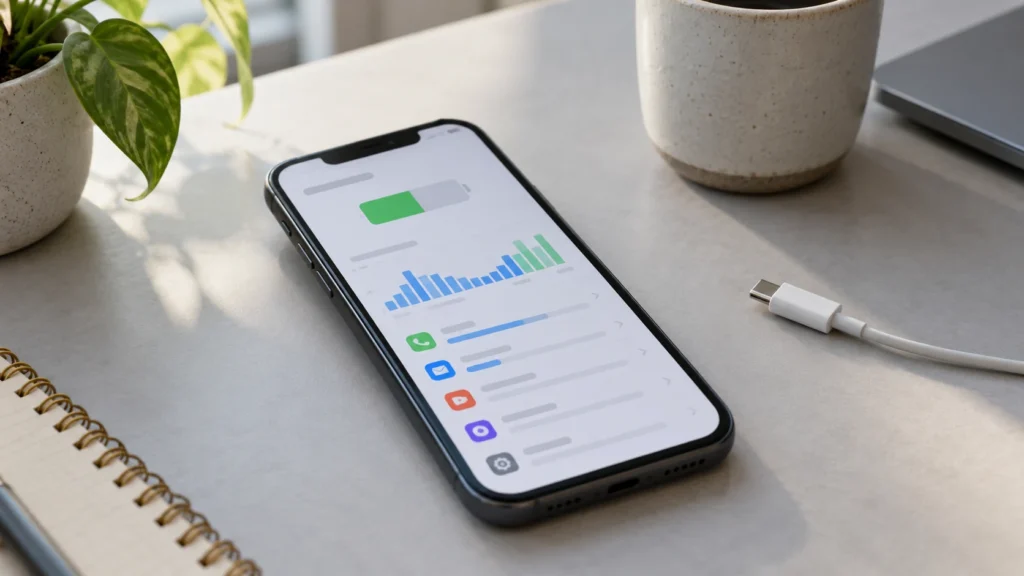
Brak ikony ładowania, przerywane zasilanie i wolny przyrost poziomu baterii to objawy, a nie diagnoza. Znaczenie mogą mieć również wilgoć, temperatura urządzenia lub niezgodne akcesoria. Różni producenci opisują własne procedury, dlatego w razie wątpliwości sprawdź instrukcję konkretnego modelu.
Bezpieczne sprawdzenie kabla, zasilacza i portu
Aby zawęzić możliwą przyczynę bez otwierania tabletu, sprawdź źródło zasilania i akcesoria, a port tylko obejrzyj. Zmieniaj po jednym elemencie naraz, korzystając z kabla i zasilacza zgodnych z instrukcją urządzenia.
- Sprawdź gniazdko. Upewnij się, że działa, i podłącz do niego ładowarkę.
- Obejrzyj kabel i wtyczki. Nie używaj akcesoriów z widocznymi uszkodzeniami. Jeśli masz sprawny, zgodny zapasowy kabel lub zasilacz, wypróbuj go osobno.
- Uruchom ponownie tablet, jeśli reaguje. Restart może pomóc, gdy problem wiąże się z działaniem systemu, ale sam nie potwierdza ani nie wyklucza usterki sprzętowej.
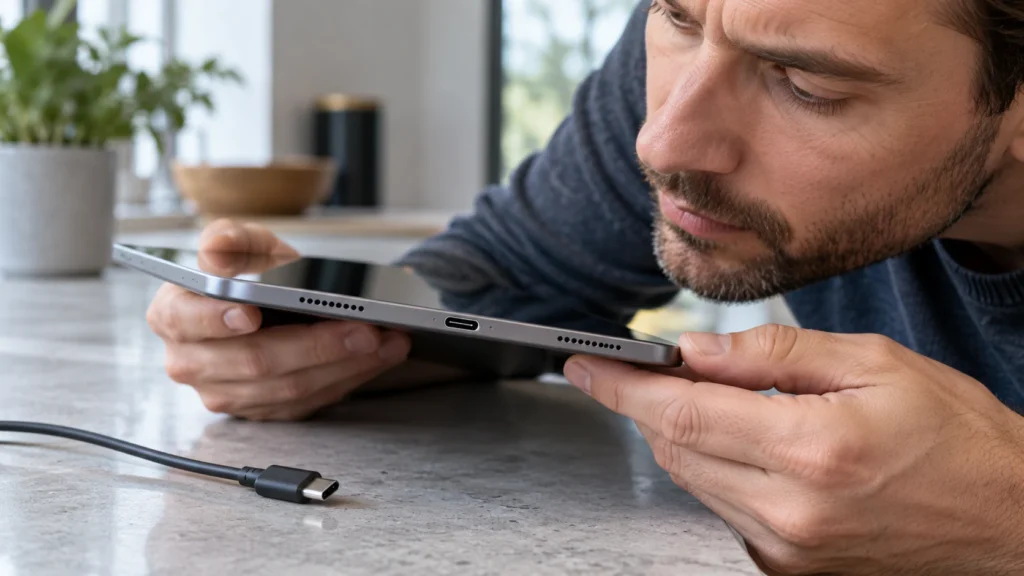
- Obejrzyj port USB-C przy dobrym świetle. Zwróć uwagę na widoczne zanieczyszczenia, wilgoć, korozję lub deformację. Nie wkładaj niczego do środka.
To, że ładowarka działa z innym urządzeniem, nie przesądza o sprawności wszystkich akcesoriów w połączeniu z tabletem. Zgodność kabla, zasilacza i urządzenia ma znaczenie, a samo złącze USB-C nie oznacza jednej wspólnej mocy ani szybkości ładowania.
Czyszczenie portu USB-C: postępuj według instrukcji producenta
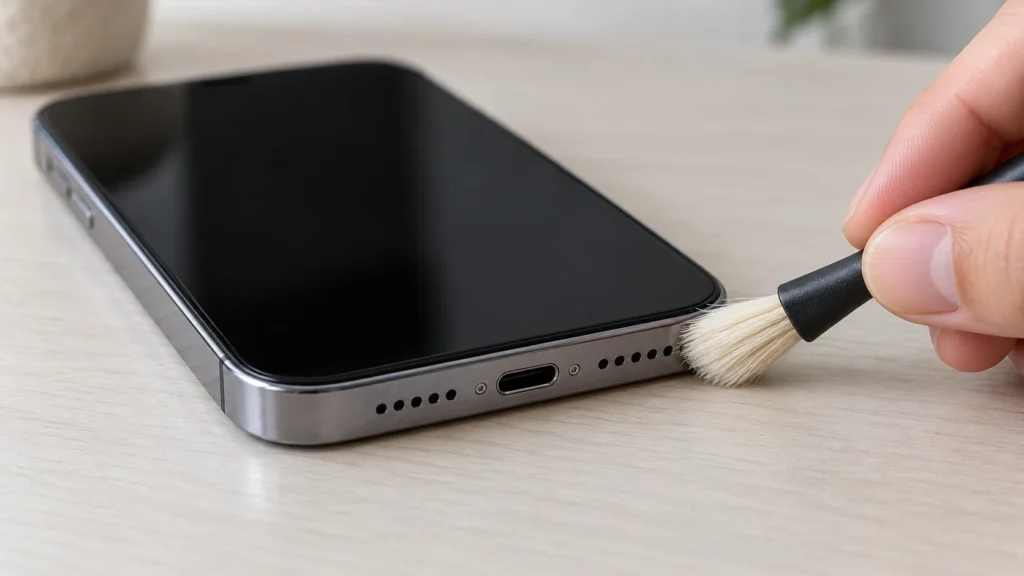
Sposób usuwania zanieczyszczeń z portu USB-C zależy od modelu tabletu. Przed działaniem odłącz przewód i sprawdź instrukcję producenta; nie wkładaj do portu igły, wykałaczki, szczoteczki ani innego przedmiotu bez wyraźnego zalecenia dla danego urządzenia. Nie stosuj płynów ani sprężonego powietrza jako uniwersalnej metody.
Instrukcja Google dla Pixel Tablet odradza wkładanie czegokolwiek do portu i zaleca delikatne stuknięcie urządzeniem trzymanym portem w dół, by usunąć zanieczyszczenia. Samsung również przestrzega przed wkładaniem przedmiotów do portu i kieruje do profesjonalnego czyszczenia, jeśli pozostaje zatkany. To wskazówki dotyczące urządzeń tych producentów, a nie wspólna procedura dla każdego tabletu.
Apple w instrukcji obsługi iPada zaleca nie dopuszczać wilgoci do otworów i odradza używanie sprężonego powietrza podczas czyszczenia. Jeżeli instrukcja Twojego modelu nie opisuje bezpiecznego sposobu usunięcia widocznego zabrudzenia albo problem nie ustępuje, zleć sprawdzenie portu serwisowi.
Kiedy przerwać sprawdzanie i zgłosić tablet do serwisu
Przerwij samodzielne próby, gdy port USB-C jest luźny, wygląda na przypalony, stopiony lub skorodowany albo wtyczka nie łączy się z nim prawidłowo. Widoczne uszkodzenie lub luźne gniazdo wymaga oceny serwisu; nie próbuj doginać złącza ani naprawiać go samodzielnie.
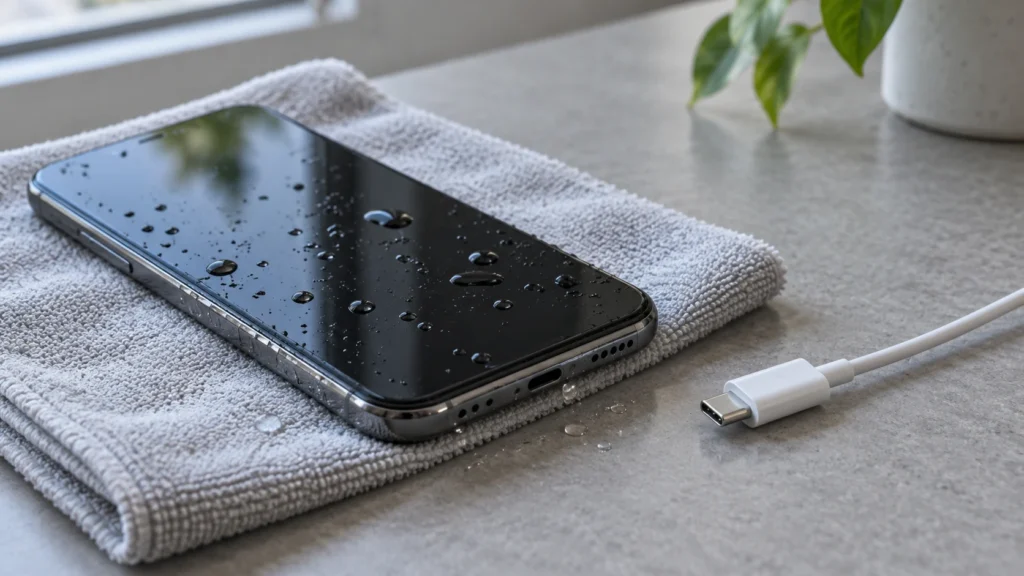
Nie podłączaj mokrego tabletu ani przewodu. Postępuj według instrukcji producenta i skontaktuj się z pomocą, jeśli nie wiesz, jak bezpiecznie kontynuować. Jeśli sprawdzenie gniazdka, zgodnych akcesoriów i portu nie pomaga, serwis może ustalić, czy problem dotyczy złącza, baterii czy innego elementu. Same objawy nie pozwalają wskazać konkretnej przyczyny.
Jak ograniczyć ryzyko ponownego problemu
Delikatne obchodzenie się z portem i przewodem ogranicza ryzyko uszkodzenia złącza, choć nie wyklucza wszystkich problemów z ładowaniem. Nie wciskaj wtyczki na siłę: jeśli nie wchodzi swobodnie, sprawdź jej ustawienie i obejrzyj port zgodnie z instrukcją tabletu.
Chroń gniazdo przed wilgocią i zanieczyszczeniami, a przewód odłączaj bez szarpania. Jeśli zauważysz opór, luźne połączenie lub widoczne uszkodzenie, przerwij próby i ustal dalsze kroki z pomocą dokumentacji lub serwisu.
Pytania i odpowiedzi
Tablet ładuje się bardzo wolno. Czy przyczyną może być port?
Może, ale wolne ładowanie nie potwierdza zabrudzenia ani uszkodzenia portu. Sprawdź gniazdko, przewód i zasilacz zgodne z instrukcją urządzenia; znaczenie mogą mieć również temperatura i inne warunki pracy tabletu.
Tablet pokazuje ładowanie, ale poziom baterii nie rośnie. Co zrobić?
Sam wskaźnik nie wskazuje, czy problem dotyczy akcesoriów, portu, baterii czy innego elementu. Sprawdź zgodne źródło zasilania i akcesoria. Jeśli objaw się utrzymuje, skontaktuj się z serwisem zamiast zakładać, że czyszczenie rozwiąże problem.
Czy każda ładowarka USB-C naładuje tablet z optymalną szybkością?
Nie można tego zakładać. USB-C określa typ złącza, a możliwości ładowania zależą od tabletu, zasilacza i kabla. Dobierz akcesoria według dokumentacji konkretnego modelu; nie ma jednej uniwersalnej mocy odpowiedniej dla wszystkich tabletów.
Port jest luźny, a wtyczka wypada. Czy da się to naprawić?
Luźne połączenie wymaga oceny serwisu, ale sam objaw nie przesądza, która część jest uszkodzona ani jak będzie wyglądała naprawa. Nie próbuj doginać złącza ani stabilizować wtyczki na siłę.
Pytania czytelników
Pytania i odpowiedzi
Tablet ładuje się bardzo wolno. Czy przyczyną może być port?
Może, ale wolne ładowanie nie potwierdza zabrudzenia ani uszkodzenia portu. Sprawdź gniazdko, przewód i zasilacz zgodne z instrukcją urządzenia; znaczenie mogą mieć również temperatura i inne warunki pracy tabletu.
Tablet pokazuje ładowanie, ale poziom baterii nie rośnie. Co zrobić?
Sam wskaźnik nie wskazuje, czy problem dotyczy akcesoriów, portu, baterii czy innego elementu. Sprawdź zgodne źródło zasilania i akcesoria. Jeśli objaw się utrzymuje, skontaktuj się z serwisem zamiast zakładać, że czyszczenie rozwiąże problem.
Czy każda ładowarka USB-C naładuje tablet z optymalną szybkością?
Nie można tego zakładać. USB-C określa typ złącza, a możliwości ładowania zależą od tabletu, zasilacza i kabla. Dobierz akcesoria według dokumentacji konkretnego modelu; nie ma jednej uniwersalnej mocy odpowiedniej dla wszystkich tabletów.
Port jest luźny, a wtyczka wypada. Czy da się to naprawić?
Luźne połączenie wymaga oceny serwisu, ale sam objaw nie przesądza, która część jest uszkodzona ani jak będzie wyglądała naprawa. Nie próbuj doginać złącza ani stabilizować wtyczki na siłę.

O autorze
Marcin WysockiMarcin Wysocki — redaktor UsterkaOnline.pl. Zakres tematyczny: codzienne problemy z AGD, elektroniką i domowymi instalacjami.
Zobacz profil i artykuły autora