Skrót artykułu
Najważniejsze informacje
Sprawdź, czy problem dotyczy telefonu, routera czy samego dostępu do internetu. Zacznij od prostych testów i restartu, a reset ustawień sieciowych zostaw na później.
- Sprawdź tę samą sieć na innym urządzeniu oraz telefon w innej sieci Wi-Fi; wyniki tylko zawężają możliwe źródło problemu.
- Jeśli połączenie poprawia się blisko routera, sprawdź zasięg i przeszkody między urządzeniami.
- Odśwież połączenie Wi-Fi, a jeśli to nie pomoże, usuń zapisaną sieć i połącz się ponownie.
- Gdy problem trwa, uruchom ponownie telefon lub router zgodnie z ich instrukcjami i sprawdź połączenie ponownie.
- Reset sieciowy zostaw na koniec: może usunąć zapisane sieci i inne ustawienia, zależnie od systemu oraz urządzenia.
Przegląd redakcyjny:
Gdy Wi-Fi w telefonie się rozłącza, przyczyną może być słaby zasięg, ustawienia telefonu, domowa sieć albo dostęp do internetu. Sprawdź, czy inne urządzenia działają w tej samej sieci i czy telefon łączy się z inną siecią Wi-Fi — te porównania pomagają zawęzić problem, ale same nie potwierdzają usterki konkretnego urządzenia. Zacznij od sprawdzenia zasięgu i ponownego połączenia; reset ustawień sieciowych zostaw na później.
W 30 sekund
- Sprawdź tę samą sieć na innym urządzeniu oraz telefon w innej sieci Wi-Fi; wyniki tylko zawężają możliwe źródło problemu.
- Jeśli połączenie poprawia się blisko routera, sprawdź zasięg i przeszkody między urządzeniami.
- Odśwież połączenie Wi-Fi, a jeśli to nie pomoże, usuń zapisaną sieć i połącz się ponownie.
- Gdy problem trwa, uruchom ponownie telefon lub router zgodnie z ich instrukcjami i sprawdź połączenie ponownie.
- Reset sieciowy zostaw na koniec: może usunąć zapisane sieci i inne ustawienia, zależnie od systemu oraz urządzenia.
Jak rozpoznać, czy problem dotyczy telefonu, sieci czy internetu?
Porównanie działania telefonu z innymi urządzeniami i sieciami pomaga ustalić, gdzie szukać przyczyny rozłączeń, ale nie daje pewnej diagnozy. Zwróć uwagę, czy Wi-Fi znika, czy telefon pozostaje połączony z routerem, ale nie ma dostępu do internetu.
| Obserwacja | Co może sugerować | Czego nie potwierdza |
|---|---|---|
| Inne urządzenia działają w tej samej sieci, a telefon się rozłącza | Problem może dotyczyć konfiguracji telefonu albo jego współpracy z tą siecią. | Nie potwierdza uszkodzenia modułu Wi-Fi w telefonie. |
| Telefon działa w innej sieci Wi-Fi | Warto sprawdzić domowy router, zasięg, przeszkody i ustawienia sieci. | Nie wskazuje samodzielnie konkretnej przyczyny po stronie routera. |
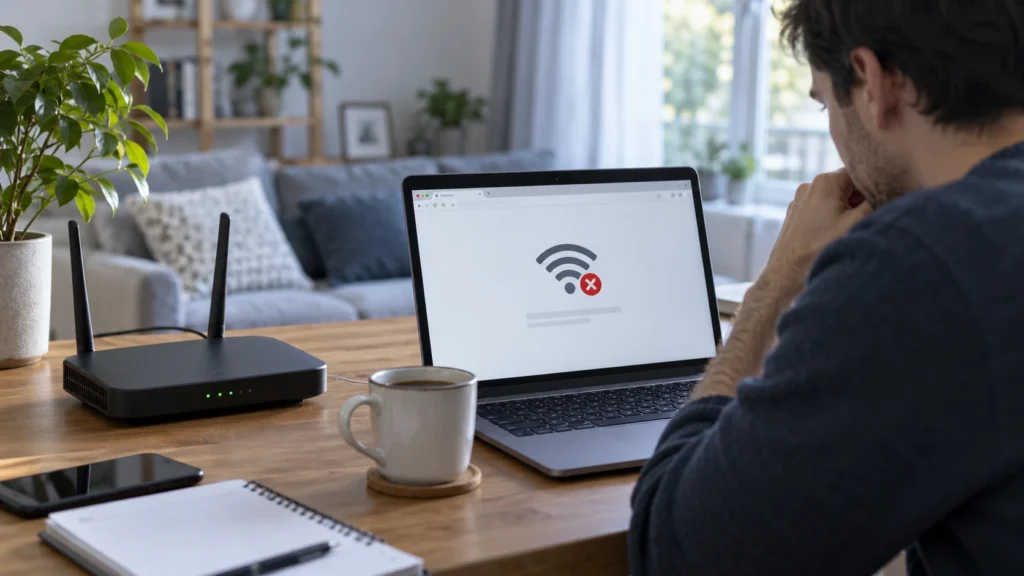
| Telefon jest połączony z Wi-Fi, ale internet nie działa | Możliwy jest problem z dostępem do internetu lub łączem. | Nie rozstrzyga, czy przyczyną jest router, modem, dostawca czy konfiguracja. |
| Połączenie poprawia się bliżej routera | Sygnał może być osłabiany przez odległość lub przeszkody. | Nie wyklucza innych przyczyn rozłączeń. |
| Telefon traci połączenie w wielu sieciach | Warto sprawdzić ustawienia telefonu i skonsultować problem z producentem lub serwisem, jeśli podstawowe kroki nie pomagają. | Nie potwierdza awarii sprzętu. |
Ściany, metalowe elementy i inne przeszkody mogą osłabiać sygnał radiowy. Zakłócenia od innych urządzeń lub sieci również mogą mieć znaczenie, ale sam fakt rozłączenia nie pozwala wskazać ich źródła. Jeśli problem pojawia się tylko w określonym miejscu, sprawdź, czy połączenie jest stabilniejsze bliżej routera.
Bezpieczna kolejność sprawdzeń i napraw
Przy rozłączającym się Wi-Fi zacznij od prostych ustawień i testów zasięgu, a do resetu konfiguracji przejdź dopiero wtedy, gdy wcześniejsze kroki nie pomogą. Po każdej zmianie sprawdź, czy połączenie pozostaje stabilne.
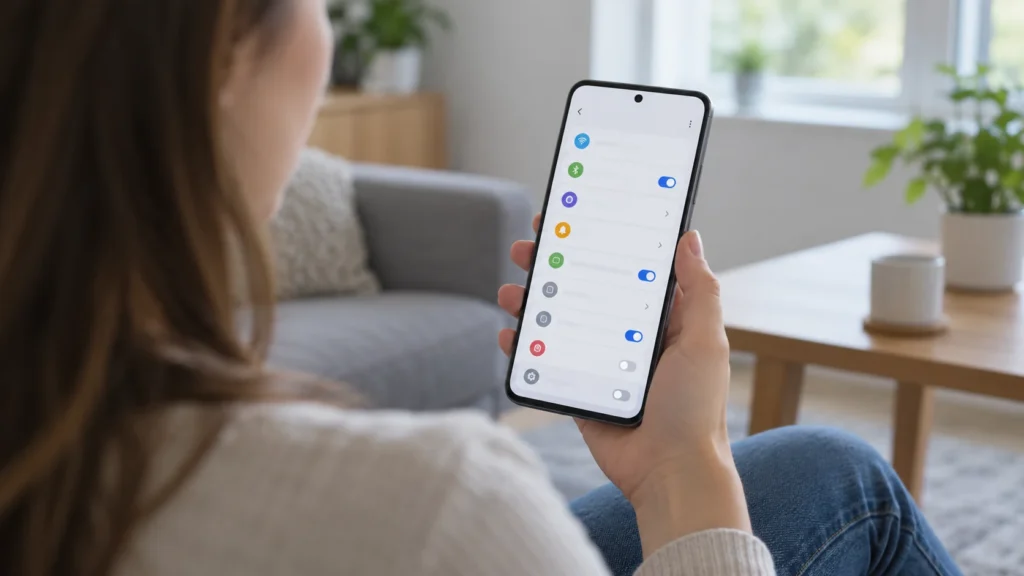
- Sprawdź podstawowe ustawienia. Upewnij się, że Wi-Fi jest włączone, tryb samolotowy wyłączony, a telefon znajduje się w zasięgu sieci. Jeśli możesz, podejdź bliżej routera i ponownie sprawdź połączenie.
- Odśwież połączenie Wi-Fi. Wyłącz Wi-Fi w telefonie, odczekaj chwilę i włącz je ponownie. Jeśli rozłączenia trwają, wybierz zapisaną sieć i użyj opcji „Zapomnij” lub „Usuń”, po czym połącz się ponownie, wpisując hasło.
- Uruchom ponownie telefon. Wykonaj pełny restart, a następnie sprawdź, czy telefon łączy się z siecią.
- Uruchom ponownie router, jeśli problem dotyczy tej sieci. Postępuj zgodnie z instrukcją routera. Poczekaj na zakończenie uruchamiania i sprawdź połączenie ponownie. Nie każdy model wymaga takiego samego czasu odłączenia od zasilania.
- Sprawdź, co zmieniło się przed wystąpieniem problemu. Zanotuj, czy rozłączenia zaczęły się po aktualizacji, zmianie ustawień albo instalacji aplikacji. Taki zbieg okoliczności nie dowodzi, że zmiana jest przyczyną.
Aktualizacje systemu telefonu lub oprogramowania routera mogą być istotne przy diagnozie. Sprawdź dostępność i sposób instalacji zgodnie z dokumentacją producenta konkretnego urządzenia. Nie przywracaj ustawień routera do fabrycznych, jeśli nie masz instrukcji konfiguracji lub pomocy administratora.
Ustawienia telefonu, pasmo i kanał routera
Oszczędzanie baterii, zapisane ustawienia sieci i warunki radiowe mogą mieć wpływ na stabilność Wi-Fi, ale ich znaczenie zależy od telefonu, routera i miejsca. Sprawdzaj je jako możliwe czynniki, nie jako gotową diagnozę.
Oszczędzanie energii i ustawienia Wi-Fi
W niektórych telefonach tryb oszczędzania baterii ogranicza aktywność w tle lub wybrane funkcje. Nie oznacza to, że każdy smartfon wyłącza Wi-Fi po zablokowaniu ekranu. Nazwy i dostępność ustawień dotyczących połączenia w trybie uśpienia różnią się między producentami i wersjami systemu. Jeśli rozłączenia pojawiają się głównie przy zablokowanym ekranie, sprawdź instrukcję telefonu i porównaj działanie po czasowym wyłączeniu oszczędzania baterii.
Pasmo i kanał sieci
Jeśli router udostępnia kilka pasm, możesz sprawdzić, czy telefon zachowuje się inaczej po połączeniu z inną dostępną siecią lub pasmem. Wynik zależy od urządzeń, odległości i przeszkód, dlatego nie ma jednego pasma, które będzie najlepsze w każdym domu.
Zakłócenia i nakładanie się sieci mogą pogarszać działanie Wi-Fi. W paśmie 2,4 GHz kanały 1, 6 i 11 są przykładem typowego planu wykorzystującego kanały niepokrywające się, ale dostępność kanałów zależy od regionu i konfiguracji. Router może dobierać kanał automatycznie. Zanim zmienisz ustawienie ręcznie, sprawdź instrukcję routera; sama zmiana kanału nie gwarantuje poprawy.
- Porównaj połączenie w pobliżu routera i w miejscu, w którym zwykle występuje problem.
- Sprawdź, czy router oferuje osobne sieci dla różnych pasm i czy telefon je obsługuje.
- Jeśli podejrzewasz wpływ etui, porównaj połączenie przez krótki czas z etui i bez niego. Taki test może wskazać różnicę, ale nie przesądza o przyczynie.
Reset ustawień sieciowych: kiedy i co usuwa
Reset ustawień sieciowych warto rozważyć dopiero wtedy, gdy sprawdzenie zasięgu, ponowne połączenie z siecią i restart telefonu nie pomogły. Usuwa zapisane konfiguracje, więc po operacji może być konieczne ponowne skonfigurowanie połączeń.
W telefonach z Androidem nazwa i położenie opcji zależą od producenta i wersji systemu. W urządzeniach Google Pixel dostępna jest funkcja resetowania ustawień Bluetooth i Wi-Fi, która usuwa zapisane połączenia Wi-Fi. Przed zatwierdzeniem przeczytaj komunikat wyświetlany przez telefon, bo zakres resetu może się różnić.
Na iPhonie Apple opisuje tę opcję w ustawieniach sieciowych: otwórz Ustawienia > Ogólne > Wyzeruj > Ustawienia sieciowe. Reset usuwa zapisane sieci Wi-Fi i hasła oraz ustawienia komórkowe, VPN i APN. Po wykonaniu może być konieczne ponowne wprowadzenie danych sieci.
Jeżeli telefon jest zarządzany przez firmę, szkołę lub administratora, skonsultuj reset przed jego wykonaniem. Może on usunąć ustawienia potrzebne do korzystania z zarządzanej sieci.
Kiedy skontaktować się z administratorem, dostawcą internetu lub serwisem?
Skontaktuj się z administratorem sieci lub dostawcą internetu, gdy problem obejmuje kilka urządzeń albo telefon pozostaje połączony z Wi-Fi, ale nie ma dostępu do internetu. Jeśli telefon rozłącza się również w różnych sieciach po wykonaniu podstawowych kroków, dalszą diagnostykę może przeprowadzić producent lub serwis.
Przed zgłoszeniem zapisz, w jakich warunkach pojawia się problem i co już zostało sprawdzone. Te informacje pomagają zawęzić diagnostykę, ale same nie rozstrzygają, które urządzenie jest uszkodzone.
- model telefonu i — jeśli go znasz — model routera;
- czy problem występuje w jednej sieci, czy także w innych;
- czy inne urządzenia w tej samej sieci działają prawidłowo;
- miejsce, w którym telefon traci połączenie, oraz to, czy sytuacja zmienia się bliżej routera;
- czy telefon traci samo połączenie Wi-Fi, czy pozostaje połączony bez dostępu do internetu;
- wykonane kroki, na przykład ponowne połączenie z siecią i restart urządzeń.
Nie otwieraj telefonu ani routera. Jeśli problem dotyczy sieci zarządzanej przez firmę, szkołę lub inną instytucję, zgłoś go jej administratorowi.
Pytania i odpowiedzi
Czy telefon zawsze wyłącza Wi-Fi, gdy ekran jest zablokowany?
Nie. Zachowanie zależy od modelu, wersji systemu i ustawień oszczędzania baterii. Sprawdź ustawienia telefonu, jeśli rozłączenia pojawiają się głównie przy zablokowanym ekranie.
Czy metalowe etui może osłabiać Wi-Fi?
Metalowe przeszkody mogą tłumić sygnał radiowy, ale nie przesądza to, że konkretne etui powoduje rozłączenia. Możesz porównać działanie telefonu przez krótki czas bez etui i z etui.
Laptop działa, a telefon traci Wi-Fi. Co z tego wynika?
To wskazówka, by sprawdzić ustawienia telefonu oraz jego współpracę z daną siecią. Nie potwierdza sama w sobie uszkodzenia sprzętowego; porównaj też działanie telefonu w innej sieci.
Jak często trzeba restartować router?
Nie ma jednej częstotliwości właściwej dla wszystkich routerów. Restart może być krokiem diagnostycznym, gdy występują problemy z siecią; w pozostałych sytuacjach postępuj zgodnie z instrukcją producenta.
Pytania czytelników
Pytania i odpowiedzi
Czy telefon zawsze wyłącza Wi-Fi, gdy ekran jest zablokowany?
Nie. Zachowanie zależy od modelu, wersji systemu i ustawień oszczędzania baterii. Sprawdź ustawienia telefonu, jeśli rozłączenia pojawiają się głównie przy zablokowanym ekranie.
Czy metalowe etui może osłabiać Wi-Fi?
Metalowe przeszkody mogą tłumić sygnał radiowy, ale nie przesądza to, że konkretne etui powoduje rozłączenia. Możesz porównać działanie telefonu przez krótki czas bez etui i z etui.
Laptop działa, a telefon traci Wi-Fi. Co z tego wynika?
To wskazówka, by sprawdzić ustawienia telefonu oraz jego współpracę z daną siecią. Nie potwierdza sama w sobie uszkodzenia sprzętowego; porównaj też działanie telefonu w innej sieci.
Jak często trzeba restartować router?
Nie ma jednej częstotliwości właściwej dla wszystkich routerów. Restart może być krokiem diagnostycznym, gdy występują problemy z siecią; w pozostałych sytuacjach postępuj zgodnie z instrukcją producenta.

O autorze
Marcin WysockiMarcin Wysocki — redaktor UsterkaOnline.pl. Zakres tematyczny: codzienne problemy z AGD, elektroniką i domowymi instalacjami.
Zobacz profil i artykuły autora