Skrót artykułu
Najważniejsze informacje
Reklamy i dźwięki w aplikacjach zależą od aplikacji, telefonu i ustawień. Sprawdź różnicę między trybem „Nie przeszkadzać”, wyciszeniem multimediów i trybem samolotowym oraz co wiadomo o reklamach w Anki, Khan Academy, Duolingo i Quizlet.
- Ścisz głośność multimediów, nie tylko dzwonka.
- Zamknij aplikacje, których nie potrzebujesz podczas zajęć.
- Sprawdź, jakie powiadomienia i dźwięki obejmuje tryb skupienia w twoim telefonie.
- Tryb samolotowy ogranicza łączność, ale Wi-Fi można ponownie włączyć.
- Dźwięk reklam zależy od aplikacji, urządzenia, wersji i ustawień.
Przegląd redakcyjny:
Aby ograniczyć ryzyko, że aplikacja edukacyjna odezwie się podczas wykładu, przed zajęciami zamknij aplikacje, których nie używasz, i sprawdź osobno głośność multimediów. Tryb „Nie przeszkadzać” pomaga zarządzać powiadomieniami, ale jego działanie zależy od telefonu i ustawień; nie daje uniwersalnej gwarancji wyciszenia dźwięku odtwarzanego przez aplikację.
W 30 sekund
- Ścisz głośność multimediów, nie tylko dzwonka.
- Zamknij aplikacje, których nie potrzebujesz podczas zajęć.
- Sprawdź, jakie powiadomienia i dźwięki obejmuje tryb skupienia w twoim telefonie.
- Tryb samolotowy ogranicza łączność, ale Wi-Fi można ponownie włączyć.
- Dźwięk reklam zależy od aplikacji, urządzenia, wersji i ustawień.
Powiadomienia, dźwięk multimediów i reklamy to różne rzeczy
Tryb „Nie przeszkadzać” służy do ograniczania powiadomień i innych przerwań, a nie zawsze wycisza dźwięk odtwarzany przez aplikację. Skutek zależy od systemu, urządzenia i wybranych filtrów. Dlatego brak powiadomień nie musi oznaczać, że film, lekcja lub reklama pozostanie bez dźwięku.
Android rozdziela głośność multimediów od głośności dzwonka, połączeń, powiadomień i alarmów. Jeśli ściszysz wyłącznie dzwonek, dźwięk odtwarzany w aplikacji może nadal być słyszalny. W ustawieniach „Nie przeszkadzać” można określić, które powiadomienia i przerwania mają być dozwolone, ale dostępne opcje różnią się między telefonami.
Na iPhonie tryb cichy wycisza dzwonki, alerty i efekty, jednak dokumentacja Apple zaznacza, że niektóre aplikacje audio i gry mogą nadal odtwarzać dźwięk. Nie należy więc zakładać, że ustawienie trybu cichego zadziała identycznie dla każdej aplikacji edukacyjnej.
Nie każda bezpłatna aplikacja wyświetla reklamy wideo ani odtwarza je automatycznie z dźwiękiem. To, czy reklama się pojawi i jak zachowa się aplikacja, zależy od jej konkretnej wersji, platformy i ustawień. Sam fakt korzystania z darmowej aplikacji nie pozwala przewidzieć, czy podczas zajęć usłyszysz dźwięk.
Co sprawdzić przed wykładem
Przed wykładem możesz zmniejszyć ryzyko nagłego dźwięku, kontrolując głośność multimediów, nieużywane aplikacje i ustawienia powiadomień. Żadne pojedyncze ustawienie nie daje pewności dla wszystkich telefonów i aplikacji, dlatego sprawdź zachowanie urządzenia w konfiguracji, z której korzystasz.
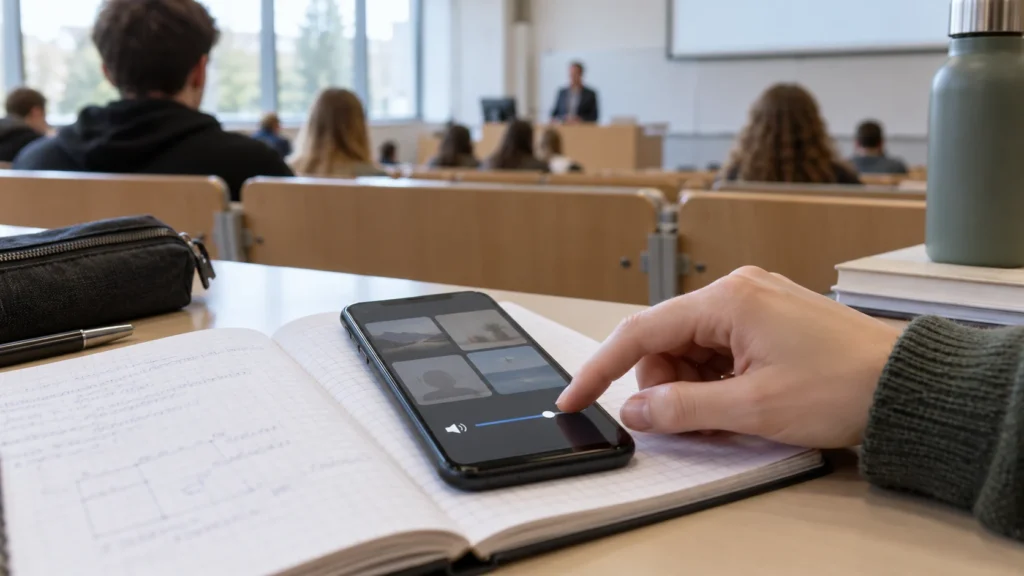
- Sprawdź głośność multimediów. Zmniejsz ją osobno od głośności dzwonka i powiadomień. Nazwy oraz położenie suwaków mogą różnić się zależnie od telefonu.
- Zamknij niepotrzebne aplikacje. Jeśli podczas zajęć nie korzystasz z aplikacji do nauki, zamknij ją. To ogranicza ryzyko odtwarzania dźwięku z jej poziomu, ale nie stanowi gwarancji dla każdego urządzenia ani procesu działającego w tle.
- Przejrzyj tryb skupienia lub „Nie przeszkadzać”. Ustaw filtry powiadomień odpowiednie do sytuacji i sprawdź, co dokładnie obejmują w twoim telefonie. Nie zakładaj, że blokują wszystkie dźwięki multimediów.
- Rozważ tryb samolotowy, jeśli nie potrzebujesz sieci. Ogranicza on łączność komórkową, ale Wi-Fi może być ponownie włączone podczas działania tego trybu. Aplikacja może też wymagać internetu, by działać, więc przed zajęciami sprawdź potrzebne funkcje.
- Sprawdź ustawienia samej aplikacji. Jeśli oferuje kontrolę dźwięku lub plan bez reklam, przeczytaj bieżące ustawienia i warunki usługi. Funkcje oraz dostępność planów mogą się zmieniać.
Jeśli telefon ma być całkowicie cichy, najpewniejsze przygotowanie zależy od konkretnego modelu i sytuacji. Możesz wcześniej sprawdzić ustawienia oraz przetestować aplikację poza wykładem, zamiast zakładać, że tryb cichy, skupienia lub samolotowy zadziała w określony sposób.
Reklamy i wersje aplikacji: Anki, Khan Academy, Duolingo i Quizlet
Informacje o reklamach zależą od konkretnej aplikacji, platformy i planu. Oficjalne materiały wymienionych usług opisują różne modele, dlatego przed wyborem sprawdź aktualną ofertę dla swojego urządzenia i konta.
| Aplikacja | Co podaje dostawca | Na co zwrócić uwagę |
|---|---|---|
| Anki | Oficjalna strona rozróżnia darmowy program komputerowy, AnkiDroid oraz płatną oficjalną aplikację AnkiMobile na iOS; projekt opisuje jako open source. | Nazwa Anki obejmuje różne aplikacje i platformy. Sprawdź, którą wersję pobierasz. |
| Khan Academy | Usługa deklaruje brak reklam stron trzecich; dopuszcza oznaczone treści sponsorowane. | Brak reklam stron trzecich nie oznacza, że nie mogą wystąpić treści sponsorowane. |
| Duolingo | W bezpłatnej wersji reklamy mogą pojawiać się po lekcjach; subskrypcja Super jest opisywana jako pozbawiona reklam. | Opis dostawcy nie potwierdza możliwości wyłączenia reklam w ustawieniach bezpłatnej wersji. |
| Quizlet | Quizlet informuje o reklamach w witrynie i aplikacjach; plan Plus zapewnia naukę bez reklam. | Sprawdź bieżące warunki planu oraz dostępność funkcji dla swojej platformy. |
W przypadku Anki określenie „darmowe” nie odnosi się jednakowo do każdej oficjalnej aplikacji na każdym systemie. Jeśli zależy ci na nauce bez reklam, porównuj konkretną wersję i jej warunki, a nie tylko nazwę usługi.
Dostawcy mogą zmieniać ofertę, funkcje i sposób wyświetlania reklam. Deklaracje o braku reklam lub planie bez reklam opisują usługę według jej własnych materiałów; przed decyzją warto sprawdzić aktualne informacje w aplikacji lub na stronie dostawcy.
Pytania i odpowiedzi
Czy tryb „Nie przeszkadzać” blokuje dźwięk reklamy?
Nie ma uniwersalnej gwarancji. Tryb zarządza powiadomieniami i innymi przerwaniami zgodnie z ustawieniami konkretnego urządzenia, a dźwięk multimediów może być kontrolowany osobno.
Które z wymienionych aplikacji deklarują brak reklam?
Khan Academy deklaruje brak reklam stron trzecich, z możliwością oznaczonych treści sponsorowanych. Quizlet oferuje naukę bez reklam w planie Plus, a Duolingo opisuje brak reklam w subskrypcji Super; w wersji bezpłatnej reklamy mogą pojawiać się po lekcjach. W przypadku Anki sprawdź platformę: oficjalny program komputerowy jest darmowy, natomiast AnkiMobile na iOS jest odrębną aplikacją.
Pytania czytelników
Pytania i odpowiedzi
Czy tryb „Nie przeszkadzać” blokuje dźwięk reklamy?
Nie ma uniwersalnej gwarancji. Tryb zarządza powiadomieniami i innymi przerwaniami zgodnie z ustawieniami konkretnego urządzenia, a dźwięk multimediów może być kontrolowany osobno.
Które z wymienionych aplikacji deklarują brak reklam?
Khan Academy deklaruje brak reklam stron trzecich, z możliwością oznaczonych treści sponsorowanych. Quizlet oferuje naukę bez reklam w planie Plus, a Duolingo opisuje brak reklam w subskrypcji Super; w wersji bezpłatnej reklamy mogą pojawiać się po lekcjach. W przypadku Anki sprawdź platformę: oficjalny program komputerowy jest darmowy, natomiast AnkiMobile na iOS jest odrębną aplikacją.
Więcej poradników na podobne tematy znajdziesz w dziale Praca i Szkola.

O autorze
Marcin WysockiMarcin Wysocki — redaktor UsterkaOnline.pl. Zakres tematyczny: codzienne problemy z AGD, elektroniką i domowymi instalacjami.
Zobacz profil i artykuły autora